Éditeur de texte pour capture d'écran en ligne
Modifiez le texte d’une capture en ligne sans la refaire. Remplacez noms, dates, prix, libellés et petits textes d’interface en conservant au mieux le style et le fond d’origine.
Importez votre image
Glissez-déposez ou cliquez pour importer
Formats pris en charge : JPG, PNG, JPEG, WebP (20 Mo max)


Voyez comment le texte modifié se fond dans l’image au lieu de ressembler à un simple calque ajouté.
Importez une capture, remplacez l’ancien texte et téléchargez la version mise à jour directement depuis le navigateur.
Faites glisser pour ajuster la zone de sélection du texte
Modifier le texte
Aperçu de votre image
Importez une image pour commencer
Traitement de votre image...
Cela prend généralement entre 30 et 60 secondes
Modifier le texte d’une capture en ligne en 3 étapes
Importez Votre Capture
Importez une capture nette en JPG, PNG, JPEG ou WebP. L’éditeur de texte de capture fonctionne mieux lorsque le texte est lisible et que l’image a une résolution suffisante pour analyser la mise en page, la couleur et le fond d’origine.
Sélectionnez le Texte puis Saisissez le Remplacement
Définissez la zone à modifier dans la capture puis entrez le nouveau texte. C’est l’étape clé si vous voulez modifier le texte d’une capture en ligne au lieu de simplement poser une nouvelle zone de texte par-dessus.
Générez puis Téléchargez la Capture Mise à Jour
L’IA retire l’ancien texte, reconstruit le fond et réintègre les nouveaux mots dans la capture. Vous obtenez une version mise à jour qui reste proche de l’interface originale, prête à être utilisée dans de la documentation, des slides ou des pages produit.
Modifiez la capture elle-même, pas seulement un texte superposé
Les personnes qui cherchent à modifier le texte d’une capture en ligne ne veulent généralement pas un outil d’annotation. Elles ont déjà une capture finale et doivent corriger rapidement une seule ligne. Le vrai besoin consiste à remplacer un texte déjà intégré dans l’image tout en gardant l’interface crédible. C’est pourquoi cette page met l’accent sur le remplacement de texte, l’ajustement de style et la réparation du fond plutôt que sur des fonctions génériques de marquage.

Exemples Avant / Après de Texte Modifié sur Capture
Ces exemples montrent ce que les utilisateurs attendent d’un éditeur de texte de capture : un remplacement crédible, une meilleure reconstruction du fond et un workflow plus rapide pour des images déjà exportées.

Mise à Jour de Prix sur une Capture
Changez un chiffre ou un prix dans une capture sauvegardée sans reconstruire tout le visuel.


Mise à Jour d’un Texte Promo
Remplacez un titre court dans une capture de type bannière tout en gardant la cohérence du layout.


Correction d’un Menu ou d’un Panneau
Corrigez une ligne dans un panneau style capture tout en gardant un résultat lisible.
Remplacement d’un Libellé ou d’un Nom
Remplacez un libellé court lorsque vous n’avez plus que l’image finale ou la maquette exportée.
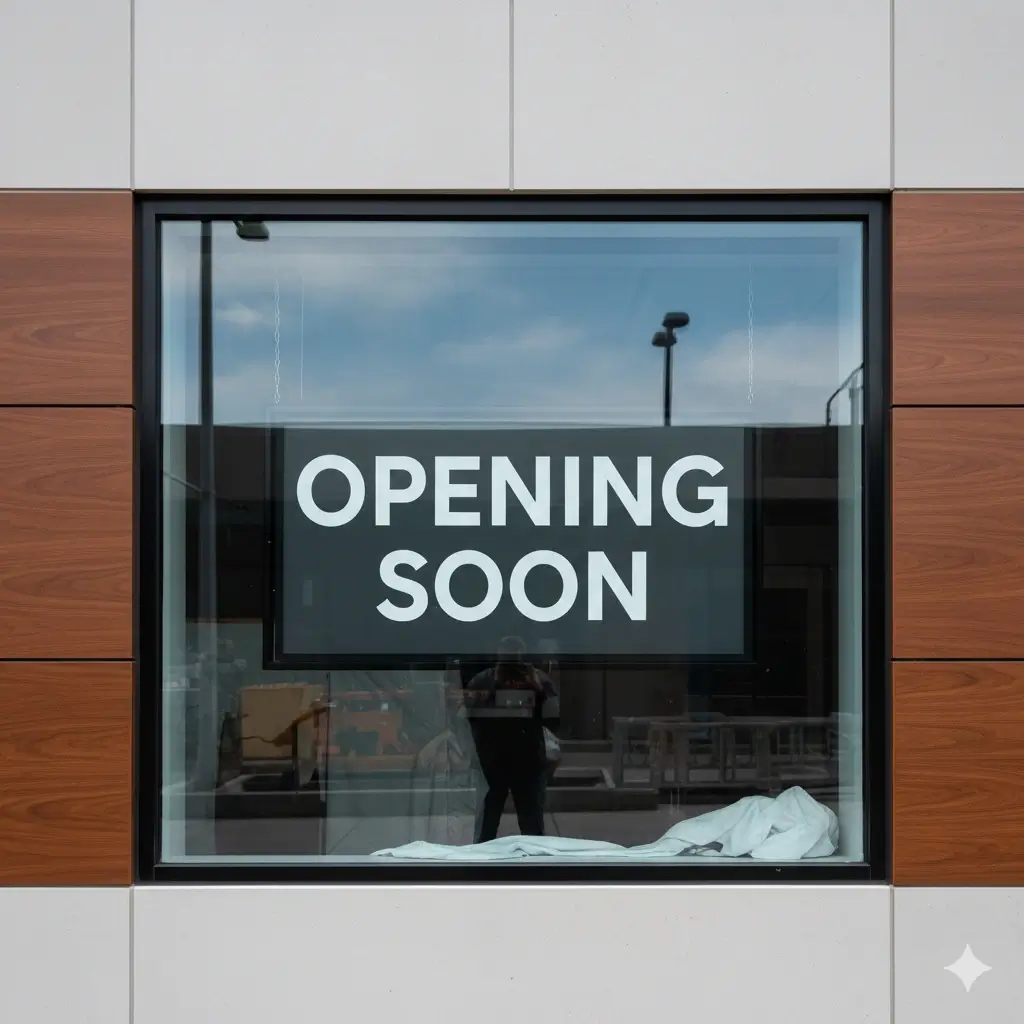
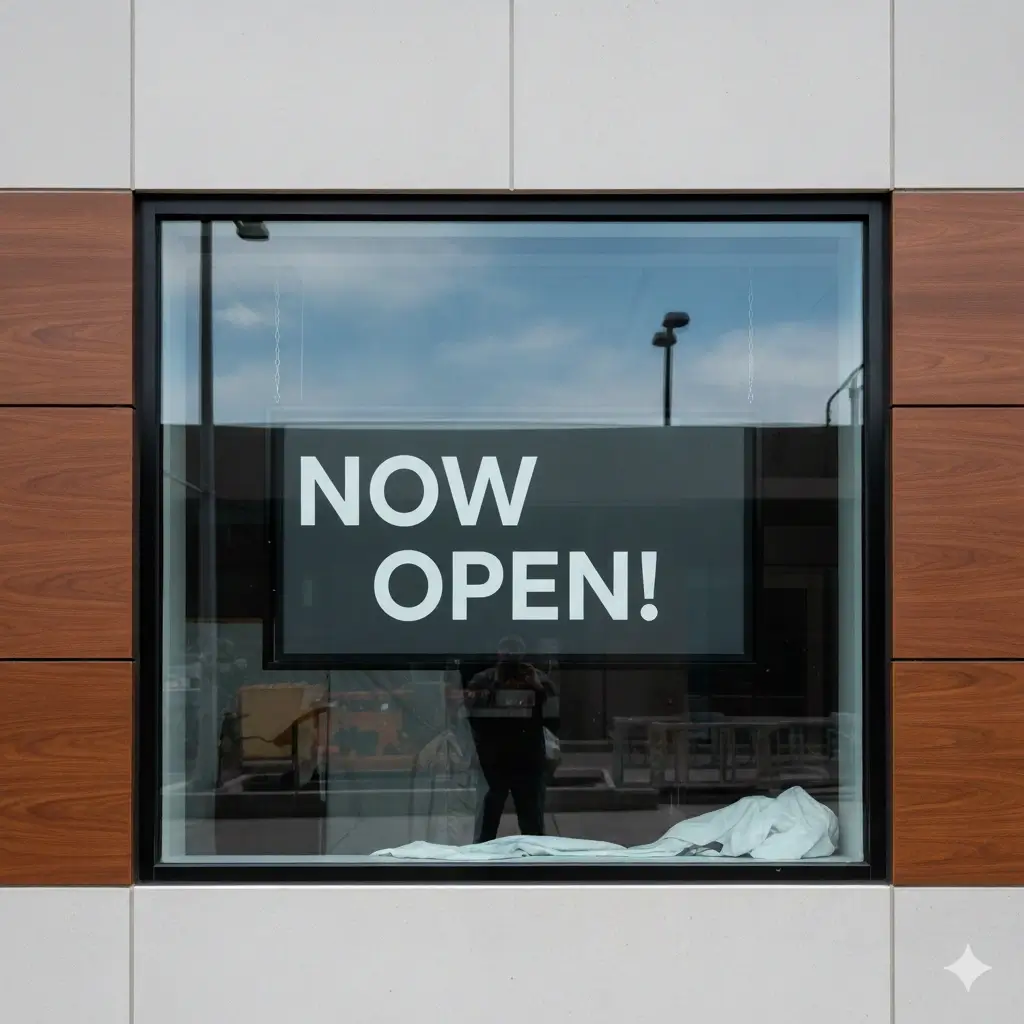
Changement de Texte de Statut
Mettez à jour une ligne de statut, un badge ou un message tout en gardant une image plus crédible.


Réécriture d’une Courte Légende
Remplacez une petite phrase dans un visuel partageable sans créer un effet de texte plaqué.
Ce qu’un Bon Éditeur de Texte de Capture Doit Faire
Modifier le Texte d’une Capture au Lieu de le Superposer
Ce workflow est conçu pour remplacer un texte déjà intégré dans la capture, pas seulement pour ajouter un nouveau bloc au-dessus. C’est essentiel si vous voulez que l’image finale reste naturelle.
Se Rapprocher Davantage du Style Original
L’IA étudie la zone de texte existante et tente de conserver la sensation de police, la taille, l’espacement et la couleur. Cela aide à modifier du texte dans une capture sans donner l’impression d’un collage.
Répondre à des Corrections Très Ciblées
Utilisez cette page pour corriger fautes, dates, libellés, prix et noms dans des interfaces, chats, rapports et visuels de support ou de documentation.
Reconstruire le Fond Derrière l’Ancien Texte
Un éditeur de texte de capture n’est convaincant que s’il nettoie correctement la zone d’où vient le texte supprimé. L’outil met l’accent sur cette reconstruction avant de réintégrer le remplacement.
Travailler avec les types de fichiers d’Image Courants
Importez des captures en JPG, PNG, JPEG ou WebP. C’est utile quand le fichier source n’existe plus et qu’il ne reste qu’une capture aplanie contenant l’ancien texte.
Rester Rapide et 100 % Navigateur
Si votre objectif est de changer une seule ligne puis de passer à autre chose, vous ne devriez pas avoir à ouvrir Photoshop ou Figma. Importer, sélectionner, remplacer et télécharger : c’est la promesse centrale de cette page.
Ce Qui Fonctionne le Mieux pour l’Édition de Texte de Capture
Ce que l’IA essaie de préserver
- La sensation de police, la taille du texte et la position de ligne
- La couleur, le contraste et un style d’interface simple
- L’espacement et l’alignement par rapport aux éléments voisins
- La continuité du fond derrière le texte retiré
- Des contours propres autour des remplacements courts
- La lisibilité globale de la capture après modification
Les captures qui donnent souvent les meilleurs résultats
- Captures d’interface claires avec boutons et libellés lisibles
- Chats, dashboards, rapports et documents avec remplacements courts
- Images où le nouveau texte a une longueur proche de l’original
- Exports avec contraste suffisant et peu de flou
- Captures JPG, PNG, JPEG et WebP avec bonne résolution
- Mises en page frontales ou avec peu de perspective
Meilleurs Cas d’Usage pour Modifier le Texte d’une Capture en Ligne
Captures Produit et App
Modifiez le texte d’une capture en ligne lorsque l’interface produit change après la publication de documentation, landing pages, étapes d’onboarding ou comparatifs. C’est particulièrement utile pour remplacer des libellés, textes de boutons, états vides ou noms d’offre.
Images de Centre d’Aide et Tutoriels
Un éditeur de texte de capture est précieux lorsqu’une seule capture obsolète oblige à revoir tout un article de support. Modifiez le texte dans des Conseils, tutoriels et walkthroughs sans recréer l’environnement complet.
Captures de Chat, Commentaires et Réseaux
Remplacez noms, réponses courtes, horodatages ou données sensibles avant de partager une capture de conversation dans une présentation, une étude de cas, une publication sociale ou un document interne.
Dashboards, Rapports et Slides
Mettez à jour un chiffre, une date, un statut ou un KPI dans une capture exportée avant une réunion ou une présentation client. C’est l’un des usages à l’intention la plus forte pour cette requête.
Versions Localisées de Captures
Si vous avez besoin d’une version traduite d’une capture existante, cette page vous aide à remplacer de courts textes d’interface dans une autre langue tout en gardant une structure visuelle cohérente.
Maquettes Marketing et Révisions
Les équipes ont souvent besoin de changer un seul mot dans une capture lors d’une relecture, d’un contrôle conformité ou d’un test de message. Vous pouvez ainsi mettre à jour un claim, un CTA ou un prix sans renvoyer le visuel dans une boucle de design complète.
Questions fréquentes : éditeur de texte pour capture d’écran
Essayez l’Éditeur IA de Texte de Capture
Importez une capture, remplacez l’ancien texte et générez une version mise à jour plus propre en quelques minutes.
Pourquoi Ce Workflow Convient aux Mises à Jour de Captures
Priorité à la Confidentialité
Utile pour les captures de travail, la documentation et les visuels partageables pouvant contenir des informations sensibles.
Pensé pour les Images Aplaties
Conçu pour les captures finales où l’ancien texte fait déjà partie de l’image.
Rapide pour les Petites Corrections
Idéal pour corriger dates, libellés, fautes et prix dans des captures.
Sans Outil de Design
Vous pouvez modifier du texte de capture en ligne dans le navigateur sans ouvrir une application de design complète.