Editor di testo per screenshot online
Modifica il testo di uno screenshot online senza rifarlo. Sostituisci nomi, date, prezzi, etichette e brevi testi UI mantenendo il più possibile lo stile e lo sfondo originali.
Carica la tua immagine
Trascina e rilascia oppure fai clic per caricare
Supportati: JPG, PNG, JPEG, WebP (max 20 MB)
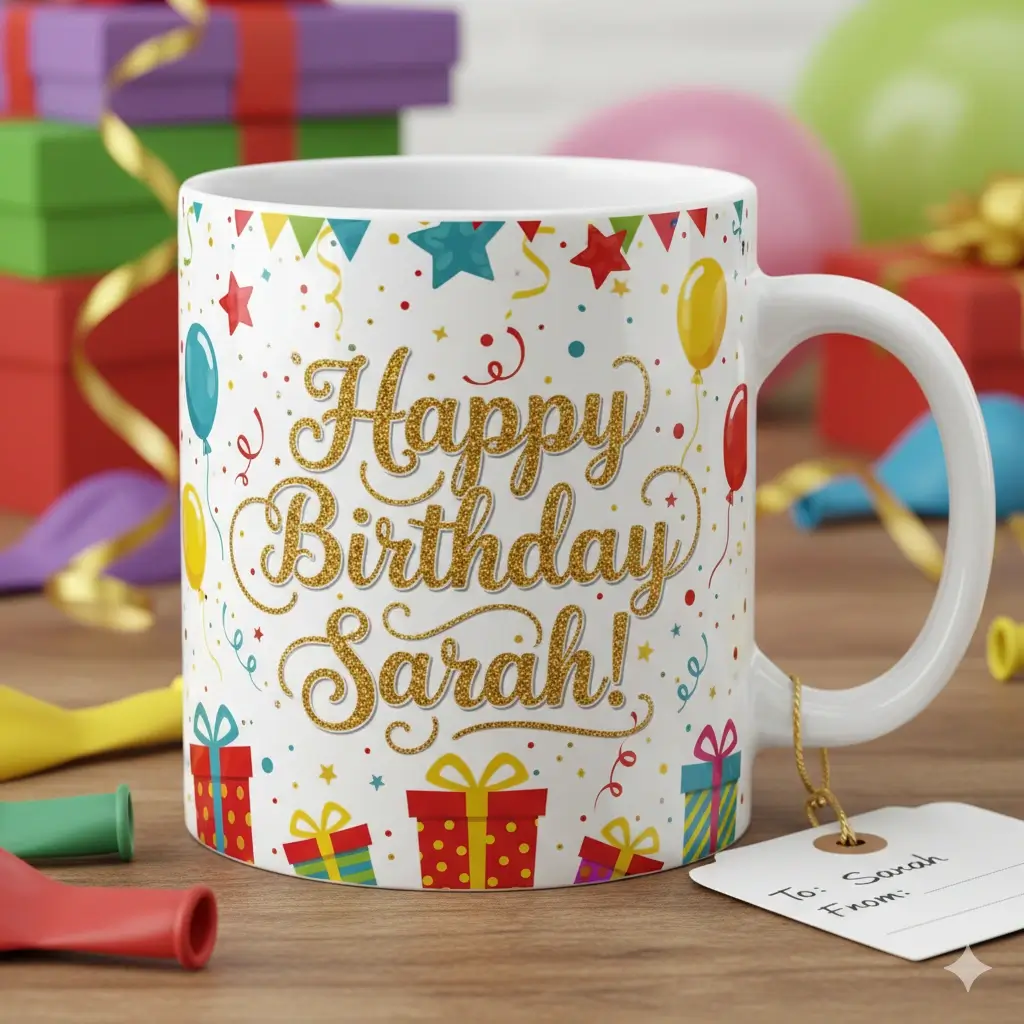
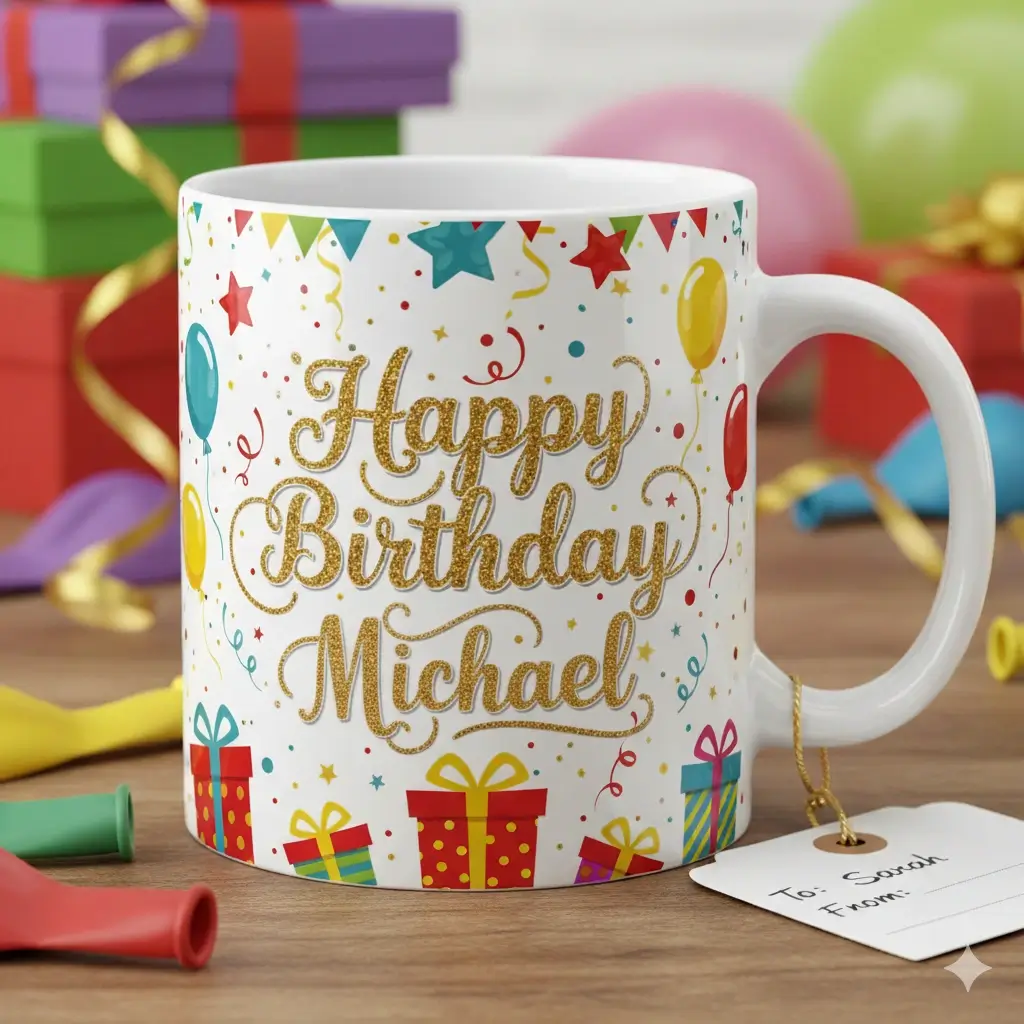
Guarda come il testo modificato si integra nell’immagine invece di sembrare una scritta appoggiata sopra.
Carica uno screenshot, sostituisci il testo vecchio e scarica la versione aggiornata direttamente dal browser.
Trascina per regolare l'area di selezione del testo
Modifica testo
Anteprima della tua immagine
Carica un'immagine per iniziare a modificare
Elaborazione immagine in corso...
Di solito richiede da 30 a 60 secondi
Come modificare il testo di uno screenshot online in 3 passaggi
Carica il tuo Screenshot
Carica uno screenshot pulito in JPG, PNG, JPEG o WebP. L’editor di testo screenshot funziona meglio quando il testo è leggibile e l’immagine ha abbastanza risoluzione da far capire all’IA layout, colori e sfondo originale.
Seleziona il Testo e Inserisci la Sostituzione
Segna la parte dello screenshot che vuoi cambiare e digita il nuovo testo. Questo è il passaggio chiave quando vuoi modificare testo screenshot online invece di coprire le parole vecchie con una nuova casella di testo.
Genera e Scarica lo Screenshot Aggiornato
L’IA rimuove il testo precedente, ricostruisce lo sfondo e integra le nuove parole dentro lo screenshot. Ottieni così una versione aggiornata che continua a sembrare parte dell’interfaccia originale, pronta per documentazione, slide o pagine prodotto.
Modifica lo screenshot, non limitarti ad aggiungere testo sopra
Chi cerca di modificare testo screenshot online di solito non vuole uno strumento per annotazioni. Ha già uno screenshot finale e deve correggere in fretta una sola riga. Il vero lavoro consiste nel sostituire testo già incorporato nello screenshot mantenendo credibile l’interfaccia originale. Per questo la pagina è focalizzata su sostituzione del testo, coerenza di stile e ricostruzione dello sfondo invece che su semplici strumenti di markup.

Esempi Prima / Dopo di Modifica Testo Screenshot
Questi esempi riflettono il tipo di aggiornamenti che gli utenti si aspettano da un editor testo screenshot: sostituzione credibile del testo, sfondo riparato meglio e workflow più rapido su immagini già esportate.

Aggiornamento Prezzo nello Screenshot
Cambia un numero o un prezzo in uno screenshot salvato senza ricostruire tutto il visual.


Aggiornamento Testo Promo
Modifica un titolo breve in uno screenshot stile banner mantenendo il layout coerente.


Correzione di Menu o Pannello
Correggi una riga di testo in un pannello stile screenshot mantenendo il risultato leggibile.
Sostituzione di Etichetta o Nome
Sostituisci un’etichetta breve quando hai solo l’immagine finale o il mockup esportato.
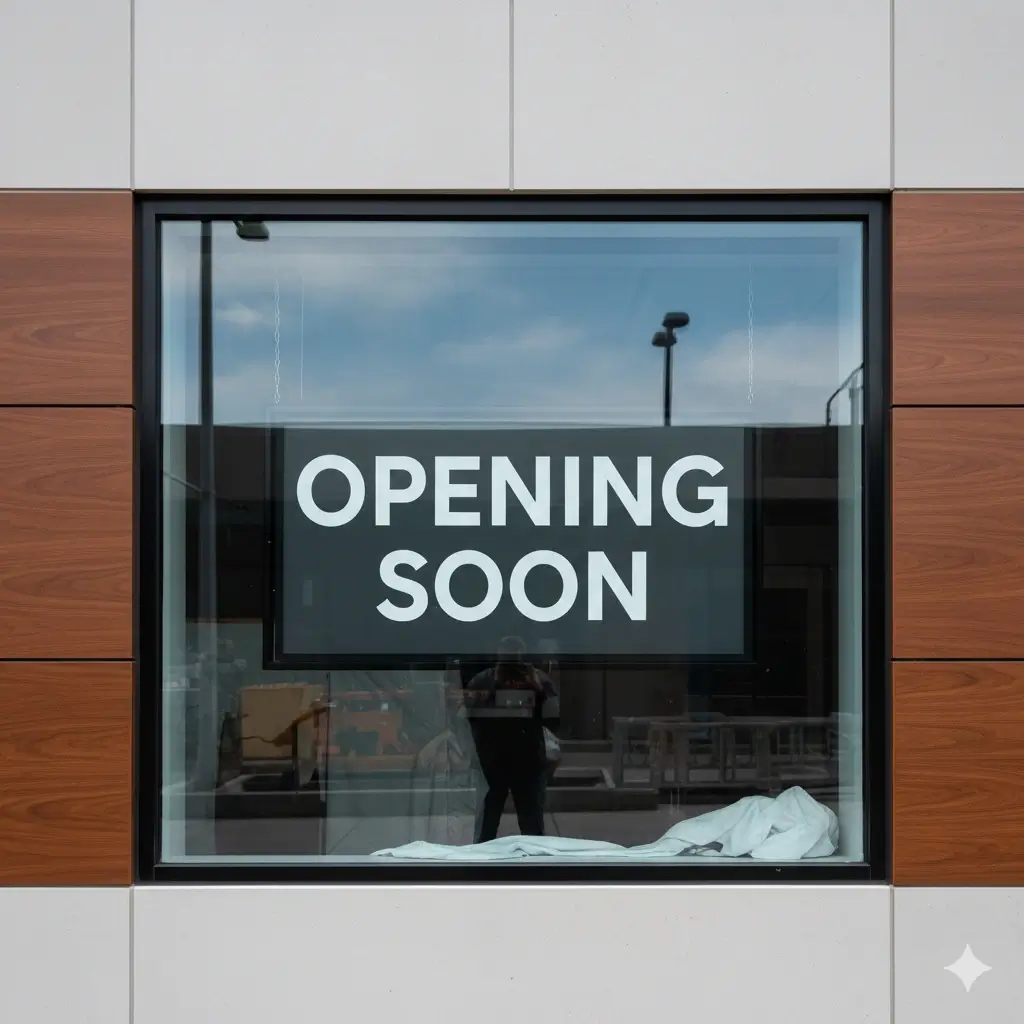
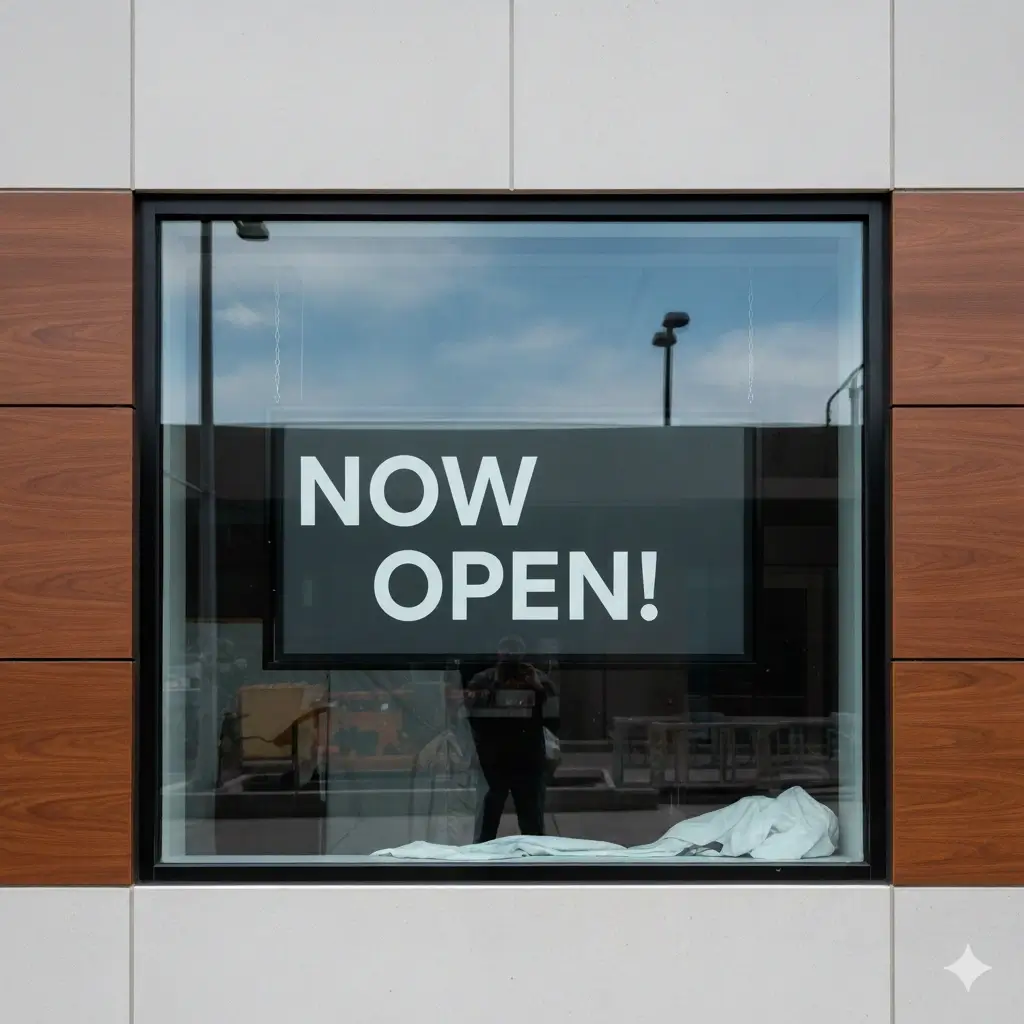
Cambio di Testo di Stato
Aggiorna una riga di stato, un badge o un avviso mantenendo l’immagine più credibile.

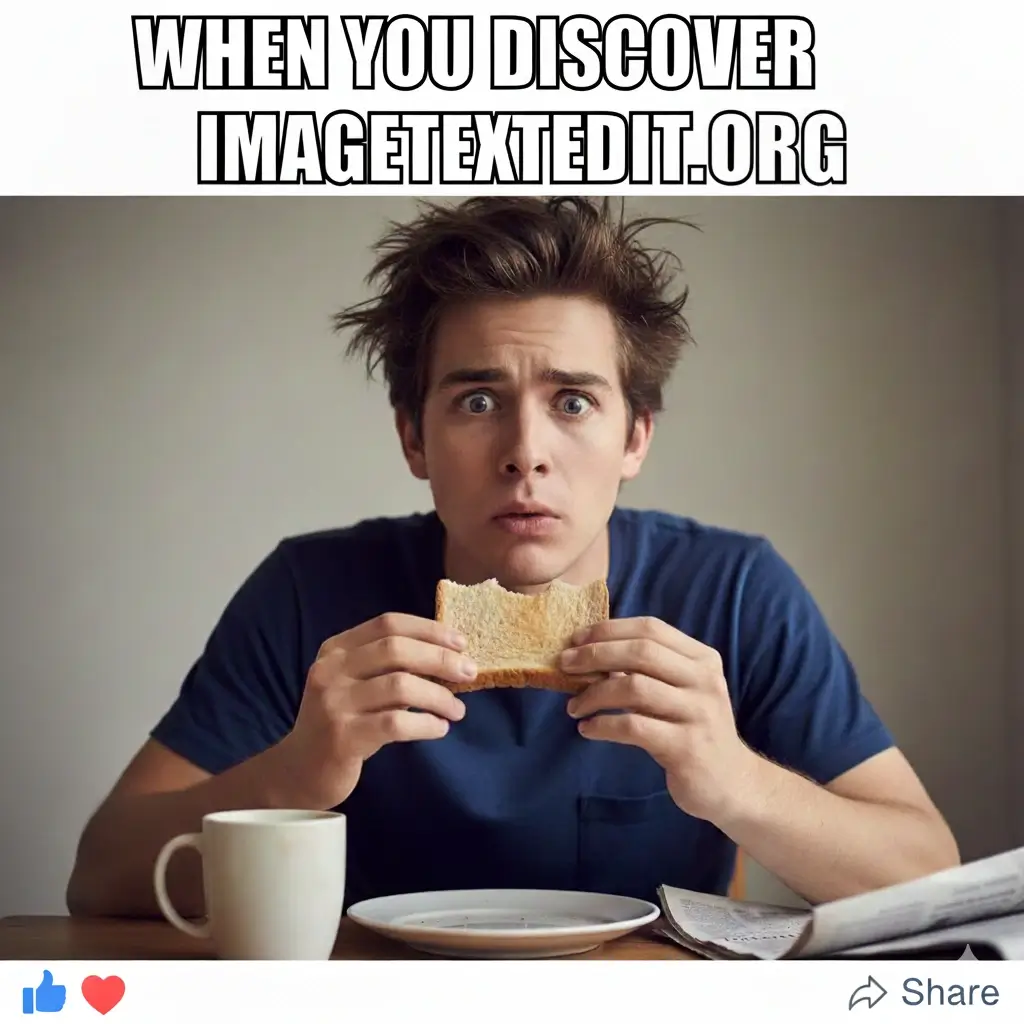
Riscrittura di una Breve Didascalia
Sostituisci una frase corta in un visual condivisibile senza creare un evidente effetto di sovrapposizione.
Cosa Deve Fare un Buon Editor di Testo per Screenshot
Modificare il Testo dello Screenshot invece di Sovrapporlo
Questo workflow è costruito per sostituire testo già incorporato nello screenshot, non solo per aggiungere una nuova casella sopra. È importante se vuoi che l’immagine finale continui a sembrare nativa.
Avvicinarsi di Più allo Stile Originale
L’IA analizza l’area di testo esistente e prova a mantenere sensazione del font, dimensione, spaziatura e colore. Così è più facile cambiare testo in uno screenshot senza far sembrare l’intervento appoggiato sopra.
Gestire Correzioni ad Alta Intenzione
Usa questa pagina per correggere refusi, date, etichette, prezzi e nomi in interfacce, chat, report e visual di supporto o documentazione.
Riparare lo Sfondo Dietro al Vecchio Testo
Un editor testo screenshot convince davvero solo se pulisce bene anche l’area da cui viene tolto il testo. Lo strumento presta particolare attenzione a questa fase prima di integrare il nuovo contenuto.
Lavorare con i Formati di Immagine più Comuni
Carica screenshot in JPG, PNG, JPEG o WebP. È utile quando il file sorgente non esiste più e ti resta solo lo screenshot esportato con il vecchio testo incorporato.
Restare Rapido e nel Browser
Se devi cambiare una sola riga e andare avanti, non dovresti dover aprire Photoshop o Figma. Caricare, selezionare, sostituire e scaricare è la promessa principale di questa pagina.
Cosa Funziona Meglio nella Modifica del Testo in Screenshot
Cosa l’IA prova a preservare
- Sensazione del font, dimensione del testo e posizione della riga
- Colore, contrasto e stile semplice dell’interfaccia
- Spaziatura e allineamento rispetto agli elementi vicini
- Continuità dello sfondo dietro il testo rimosso
- Bordi puliti attorno a sostituzioni brevi
- Leggibilità complessiva dello screenshot dopo l’editing
Screenshot che di solito funzionano meglio
- Screenshot di interfaccia chiari con bottoni ed etichette leggibili
- Chat, dashboard, report e documenti con cambi di testo brevi
- Immagini in cui il nuovo testo ha una lunghezza simile all’originale
- Esportazioni con contrasto moderato e poco sfocato
- Screenshot JPG, PNG, JPEG e WebP con risoluzione sufficiente
- Layout frontali o con prospettiva leggera
Migliori Casi d’Uso per Modificare Testo in uno Screenshot Online
Screenshot di Prodotto e App
Modifica testo screenshot online quando l’interfaccia di un prodotto cambia dopo che hai già pubblicato documentazione, landing page, onboarding o confronti di funzionalità. È particolarmente utile per sostituire etichette, testi di pulsanti, empty state o nomi di piano in screenshot salvati.
Immagini per Help Center e Tutorial
Un editor testo screenshot è prezioso quando un solo screenshot obsoleto costringe ad aggiornare un intero articolo di supporto. Cambia testo in manuali, tutorial e walkthrough senza ricreare tutto l’ambiente.
Screenshot di Chat, Commenti e Social
Sostituisci nomi, risposte brevi, orari o dettagli sensibili prima di condividere uno screenshot di chat in una presentazione, in un caso studio, in un post social o in un documento interno.
Dashboard, Report e Slide Deck
Aggiorna un numero, una data, uno stato o un KPI in uno screenshot esportato prima di una riunione o di una presentazione cliente. È uno degli usi più ad alta intenzione per chi cerca un editor testo screenshot.
Versioni Localizzate di Screenshot
Se ti serve una variante tradotta di uno screenshot esistente, questa pagina ti aiuta a sostituire brevi testi di interfaccia in un’altra lingua mantenendo più coerente la struttura visiva.
Mockup Marketing e Cicli di Revisione
I team spesso devono cambiare una sola parola in uno screenshot durante revisioni, controlli compliance o test di messaggio. In questo modo puoi aggiornare claim, CTA o prezzi senza rimandare il visual a un ciclo completo di design.
Domande frequenti sull’editor di testo per screenshot
Prova l’Editor IA di Testo per Screenshot
Carica uno screenshot, sostituisci il testo vecchio e genera una versione aggiornata più pulita in pochi minuti.
Perché Questo Workflow è Adatto agli Aggiornamenti di Screenshot
Privacy Prima di Tutto
Utile per screenshot di lavoro, documentazione e visual condivisibili che possono contenere dettagli sensibili.
Pensato per Immagini Appiattite
Progettato per file screenshot finali in cui il testo vecchio fa già parte dell’immagine.
Rapido per Piccole Correzioni
Ottimo per modifiche rapide a date, etichette, refusi e prezzi negli screenshot.
Nessun Tool di Design Necessario
Puoi modificare testo screenshot online dal browser senza aprire un’app di design completa.