
画像内文字を編集するPhotext代替ツール
完成済み画像の文字を変えたいときのPhotext代替ツールです。JPG・PNG・JPEG・WebPをアップロードし、古い文字を選択して置換文を入力すると、AIが背景を補修しながら元のスタイルに近づけます。
画像をアップロード
ドラッグ&ドロップ、またはクリックしてアップロード
対応形式: JPG, PNG, JPEG, WebP(最大20MB)
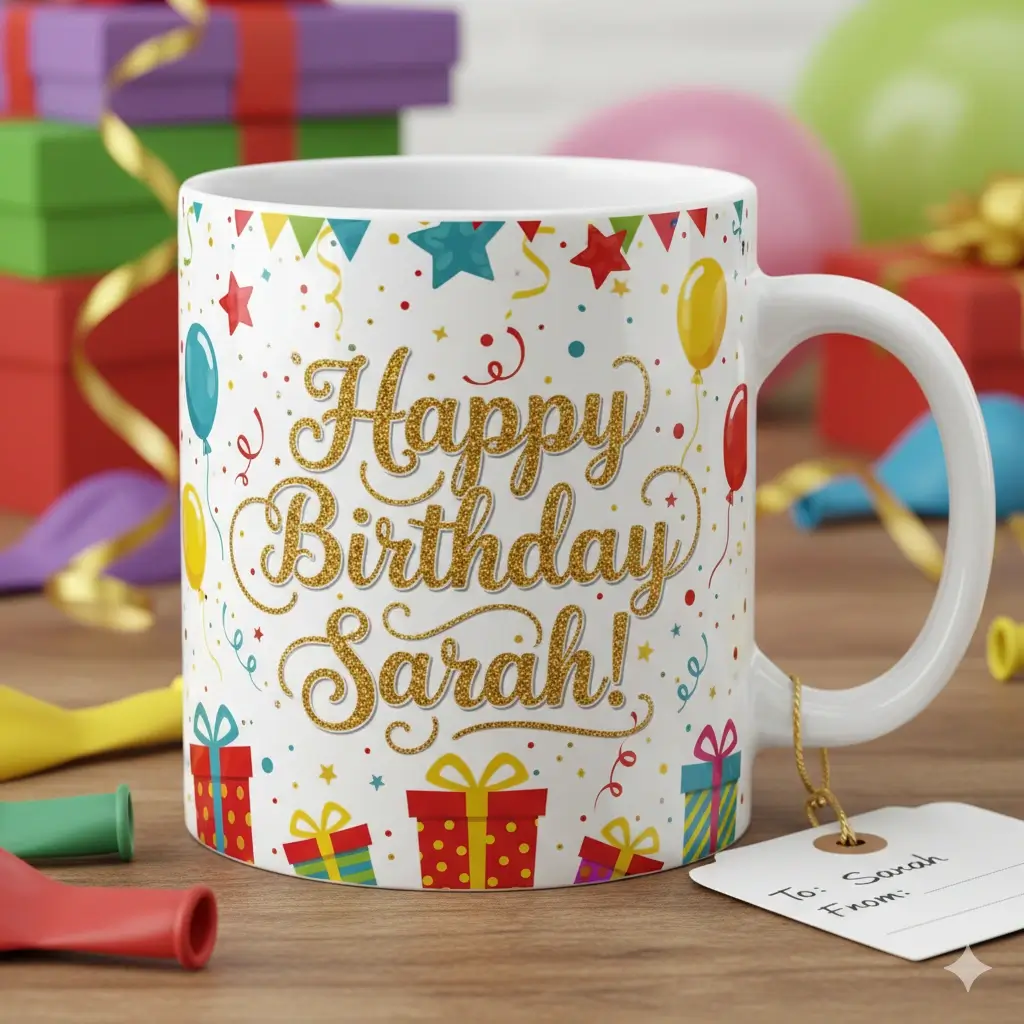
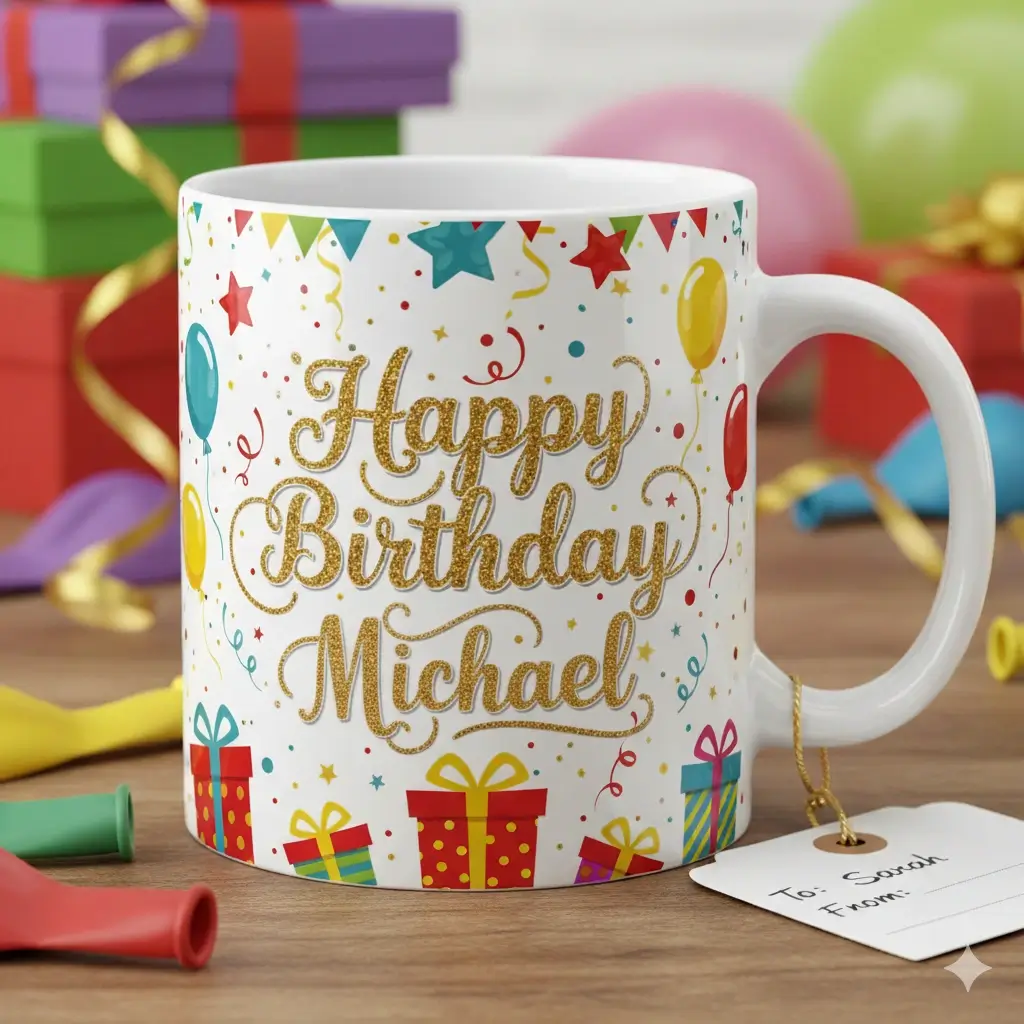
文字を上から隠すのではなく、画像に埋め込まれた文言を置き換えます。
古い文字を選択して置換文を入力し、オンラインで編集画像を生成します。
ドラッグして文字選択範囲を調整
画像内テキスト編集のためのPhotext代替ツール
画像プレビュー
編集を始めるには画像をアップロードしてください
画像を処理しています...
通常は30〜60秒ほどかかります
このPhotext代替ツールの使い方
修正したい画像をアップロード
手元にある完成済み画像から始めます。商品画像、スクリーンショット、メニュー、看板、ポスター、SNS画像などの短い文字修正に向いています。
古い文字を選択して新しい文言を入力
変更したい文字だけを囲みます。選択範囲を明確にすると、AIが背景補修とスタイル合わせを行いやすくなります。
生成、確認、ダウンロード
古い文字を消し、背景を補い、新しい文字を配置します。必要なら範囲を狭めて再生成します。
実用的な画像文字置換に向いたPhotext代替
Photext、PhotoText、Photext Shopを探すユーザーの多くは、本格的なデザインソフトではなく、画像に焼き込まれた文字を少し直したいだけです。このページは編集ツールを先に置き、AI置換が手作業の上書きより適する場面を説明します。
Photext代替ツールの利用例
AIによる短い修正で十分か、元のデザインを作り直すべきかを例から判断できます。
商品ラベルの修正
商品画像のバリエーション名、味、短い説明、バッジ文言を直します。
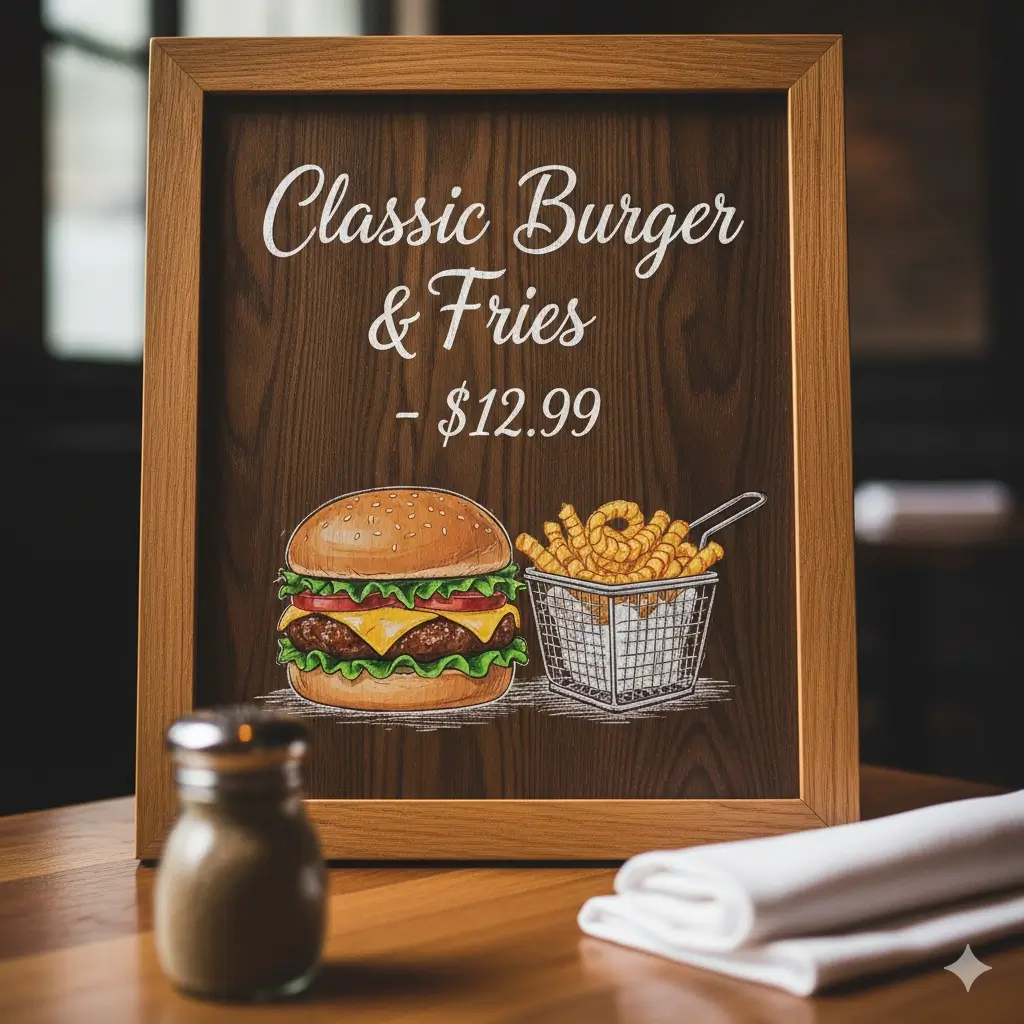
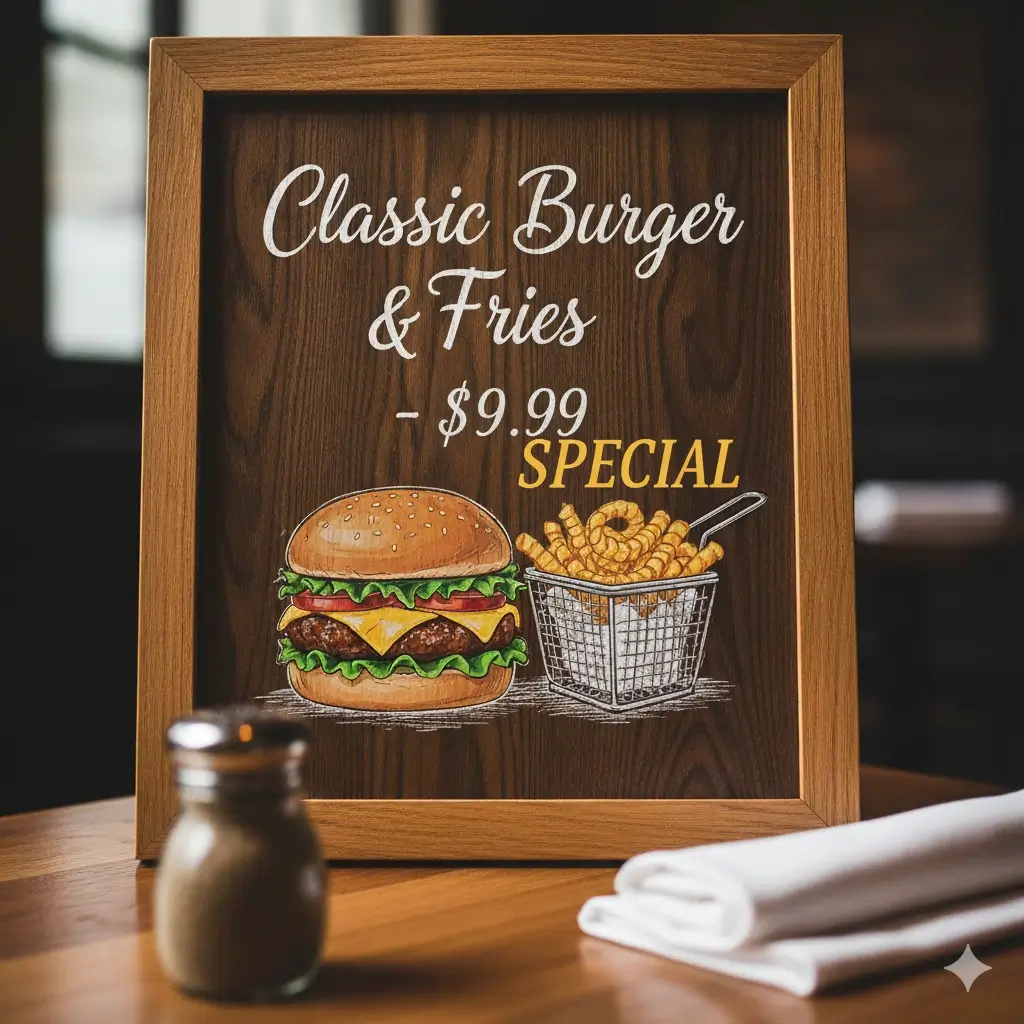
メニュー価格の更新
背景とレイアウトを保ちながら価格や項目名を変更します。


セールバナーの置換
SNSやECバナーの割引、期限、CTAを更新します。
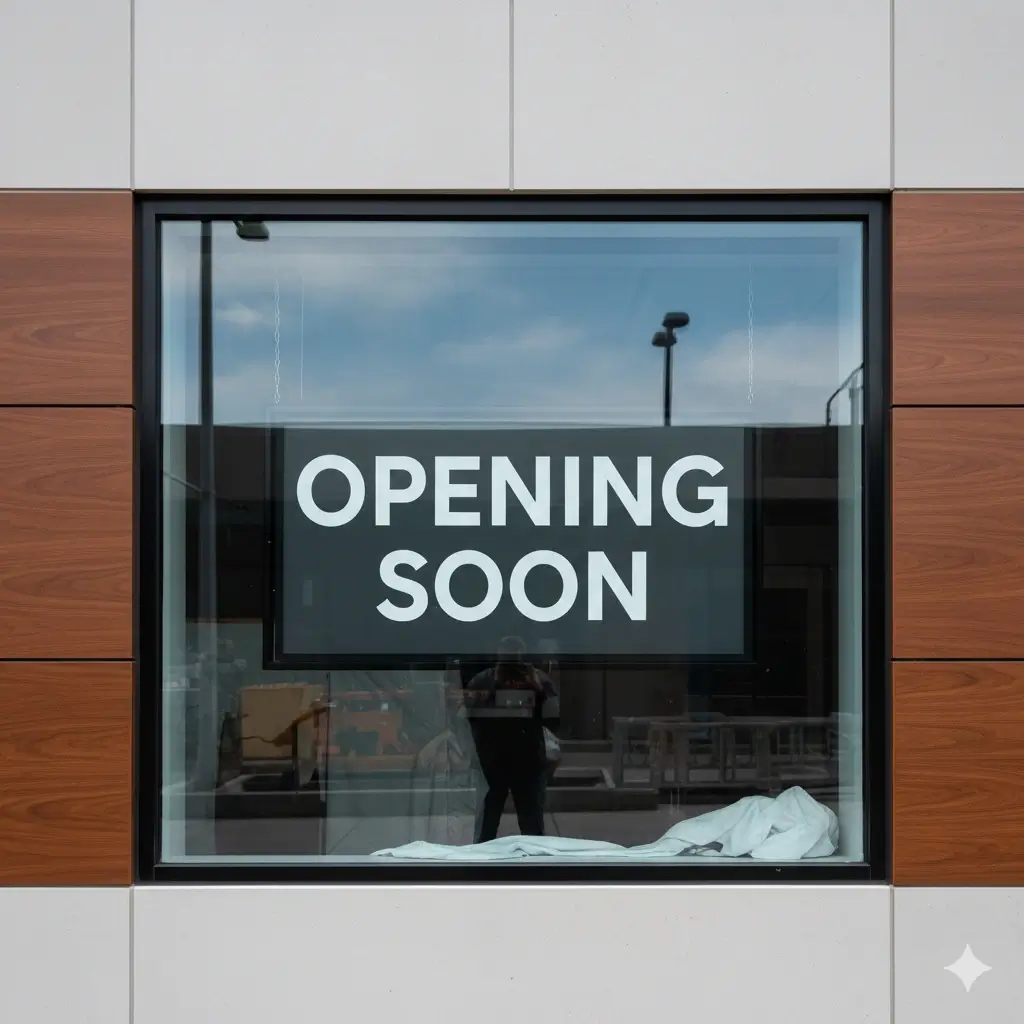
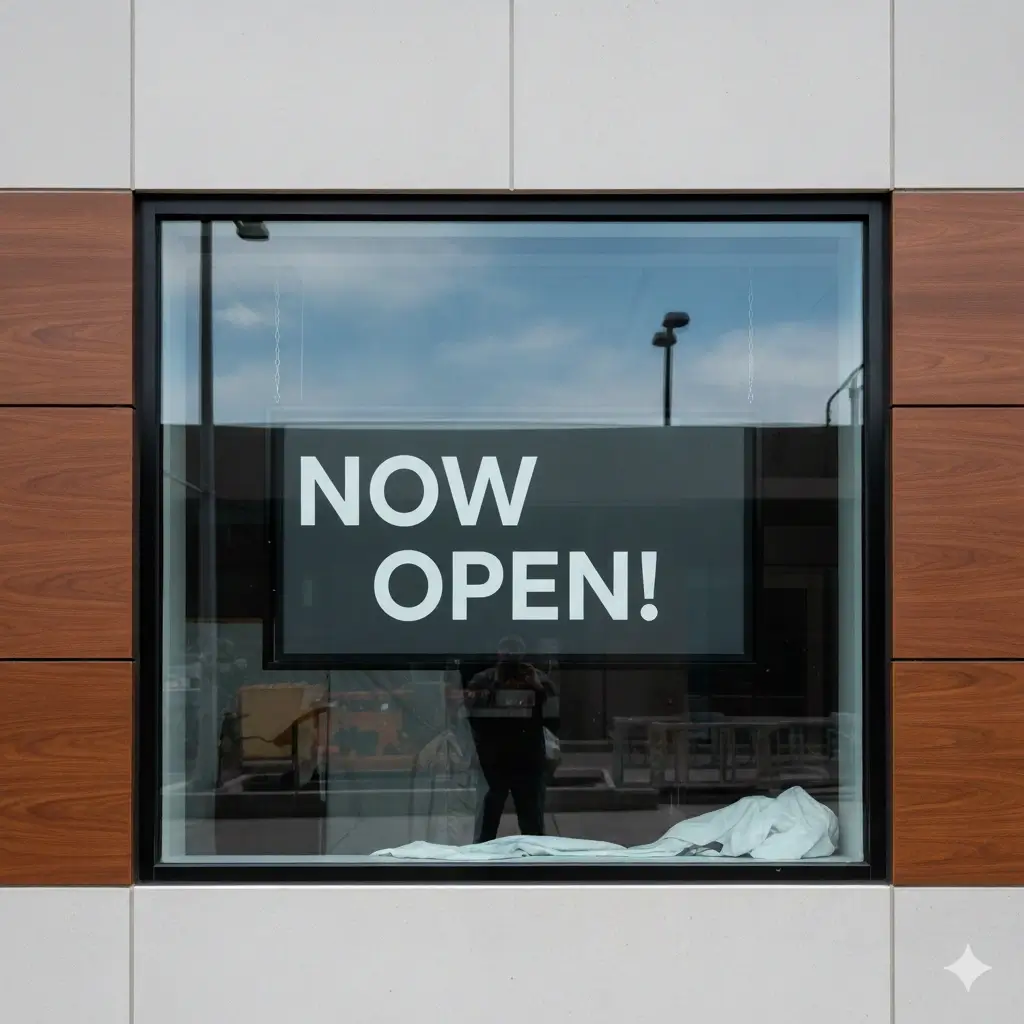
看板や告知の編集
看板、案内、ポスター、告知画像の短い文字を修正します。
このPhotext代替でできること
画像内テキストを置換
既存の文字を選択し、新しい文言を入力してデザイン全体の作り直しを避けます。
背景を補修
古い文字を消し、新しい文字を置く前に周囲のピクセルを補います。
元のスタイルに近づける
フォント感、サイズ、色、配置、間隔をできるだけ合わせます。
JPG、PNG、JPEG、WebPを編集
主要な画像形式をブラウザで編集できます。
実務的な修正に対応
価格、名前、日付、スクリーンショットのラベル、ボタン文言、看板、短い販促文を更新できます。
重いソフトを避ける
多くの小さな修正ではPhotoshopや手作業のマスクは不要です。
Photext代替と一般的な画像文字編集の比較
画像内の文字をどのように変更したいかに合わせて方法を選びます。
Photext代替が向いている場面
書き出し画像しかない
元ファイルがなく、公開前に小さな修正が必要です。
古い文字を消したい
上から貼ると不自然なため、先に背景を補修します。
置換文が短い
短く近い長さの文言ほどレイアウトを保ちやすくなります。
背景が読みやすい
単純な色、適度な質感、はっきりした文字輪郭が向いています。
ブラウザで作業したい
デスクトップアプリや追加インストールなしで使えます。
形式別の案内が必要
JPG、PNG、JPEG、WebP固有の注意点がある場合は各ページへ進みます。
入力、出力、制限
このツールに向いている画像
- 読みやすい文字を含むJPG、JPEG、PNG、WebP画像
- 短い単語、日付、数字、価格、ラベル、ボタン文言
- 単純または中程度に細かい背景上の文字
- 元の領域に収まる置換文
- きれいに選択できる文字範囲
知っておきたい制限
- 平面画像には編集可能な文字レイヤーはありません
- ピクセルだけから完全なフォント復元は保証できません
- 小さい、ぼやけた、傾いた、強い影付きの文字は難しくなります
- 長い置換文は元のレイアウトに収まらない場合があります
- 重要書類は使用前に内容を確認してください
よくある質問: Photext代替
このページがPhotext代替検索に合う理由
ツール優先
ページ上部ですぐに編集フローを試せます。
明確な検索意図
Photext代替に絞り、形式別ページとは役割を分けています。
実用的な制限
何が得意で、なぜ平面文字がレイヤーではないかを説明します。
関連フロー
JPG、PNG、置換、同じフォント、削除ページへ案内します。