スクリーンショット文字編集オンライン
撮り直さずにスクリーンショットの文字をオンラインで編集できます。名前、日付、価格、ラベル、短いUI文言を変更し、元のスタイルと背景に近い結果を作ります。
画像をアップロード
ドラッグ&ドロップ、またはクリックしてアップロード
対応形式: JPG, PNG, JPEG, WebP(最大20MB)
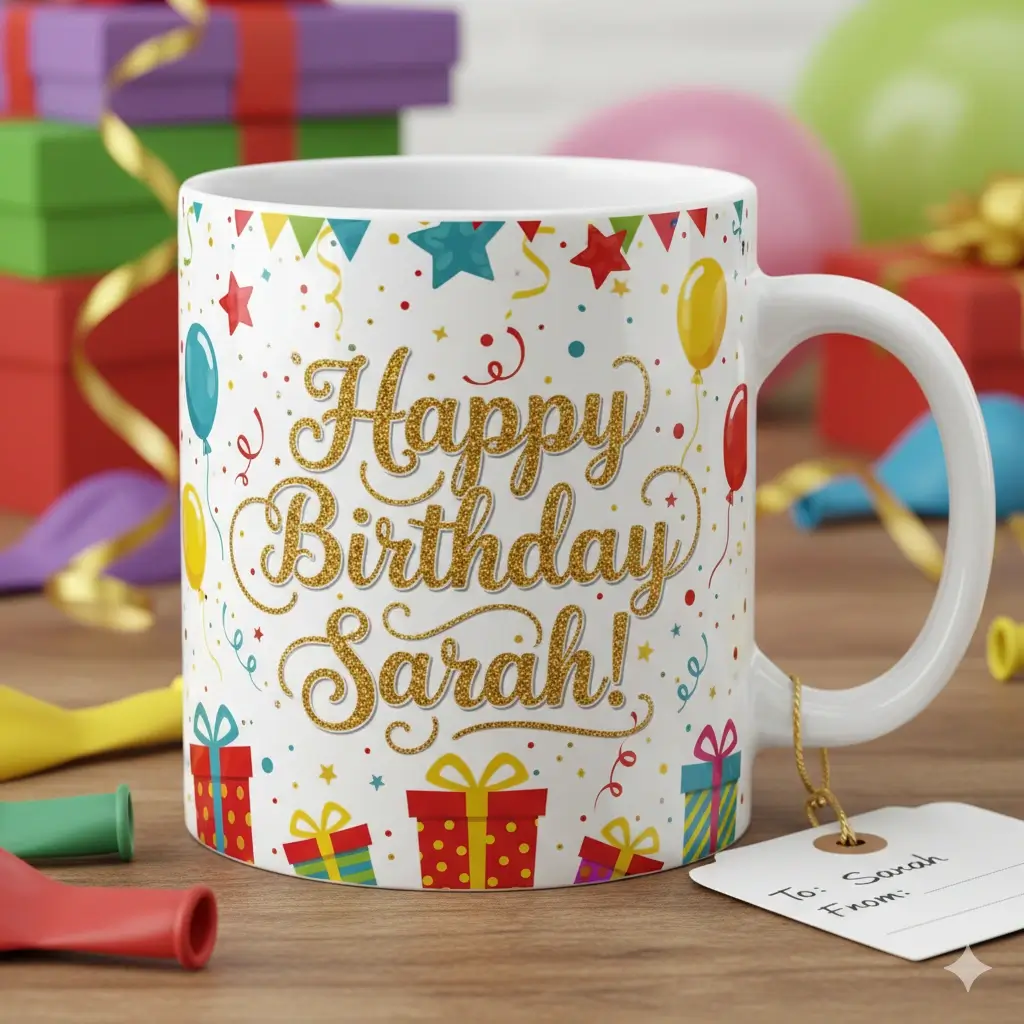
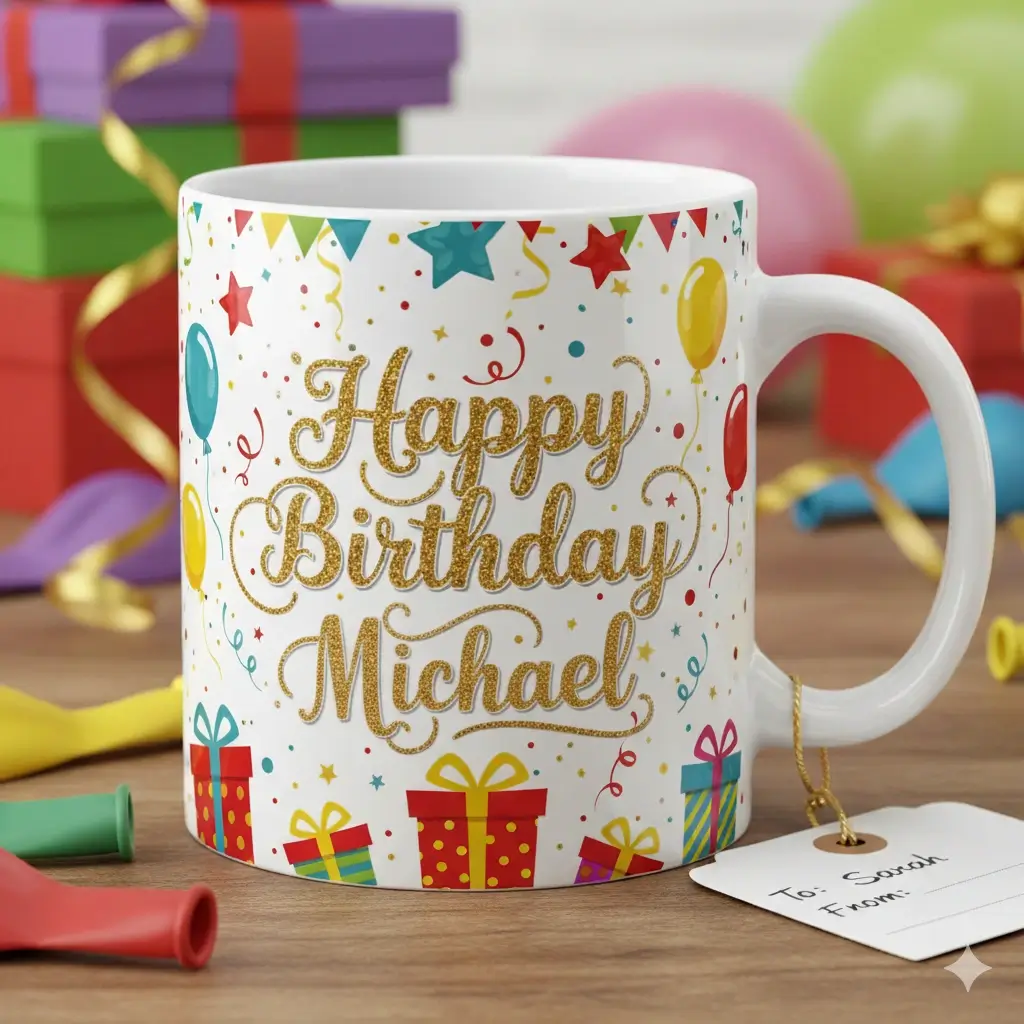
上からテキストを貼り付けたように見せず、画像になじむ形で差し替えるイメージを確認できます。
スクリーンショットをアップロードし、古い文字を置き換えて、ブラウザ上で更新版をダウンロードできます。
ドラッグして文字選択範囲を調整
文字を編集
画像プレビュー
編集を始めるには画像をアップロードしてください
画像を処理しています...
通常は30〜60秒ほどかかります
スクリーンショットの文字をオンラインで編集する3ステップ
スクリーンショットをアップロード
JPG、PNG、JPEG、WebP のスクリーンショットをアップロードします。スクリーンショット文字編集ツールは、文字が読み取りやすく、解像度が十分ある画像ほど、元のレイアウト、色、周囲の背景をより正確に解析しやすくなります。
変更したい文字範囲を選び、差し替え文を入力
変更したい箇所を指定し、新しい文言を入力します。スクリーンショットの文字をオンライン編集したい人にとって重要なのは、単にテキストボックスを上に重ねることではなく、元の文字そのものを置き換えたように見せることです。
生成して更新済みスクリーンショットを保存
AI が元の文字を除去し、背景を補完したうえで新しい文言をスクリーンショットになじませます。ヘルプ記事、スライド、チャット共有、製品ページなどにそのまま使いやすい更新版を出力できます。
文字を重ねるだけでなく、スクリーンショット自体を編集
スクリーンショットの文字をオンライン編集したい人の多くは、注釈用のデザインツールを探しているわけではありません。すでに完成したスクリーンショットがあり、その中の一行だけをすばやく直したいのです。本当に必要なのは、焼き込み済みのスクリーンショット文字を差し替えつつ、元のUIを不自然に見せないことです。そのためこのページでは、一般的な注釈機能ではなく、文字差し替え、同系スタイルでのなじませ、背景補完を中心にしています。

スクリーンショット文字編集の 編集前 / 編集後 例
ここでは、スクリーンショット文字編集ツールに期待される代表的な更新例を紹介します。自然な文字差し替え、背景補完、完成画像をそのまま直せるスピード感を重視した例です。

価格表示スクリーンショットの更新
保存済みスクリーンショットの数値や価格だけを、全体を作り直さずに差し替えます。


販促文言の更新
バナー風のスクリーンショット内の短い見出しを、レイアウトを保ちながら変更できます。
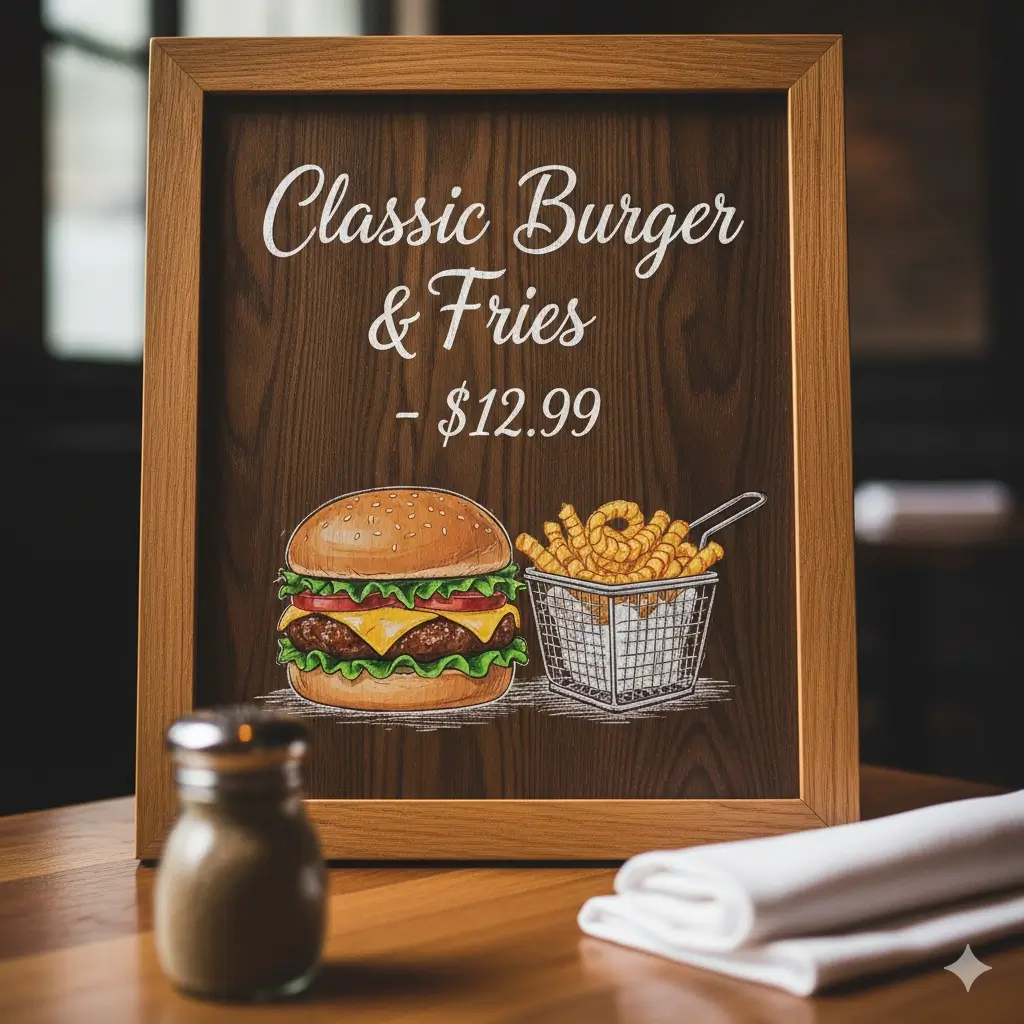
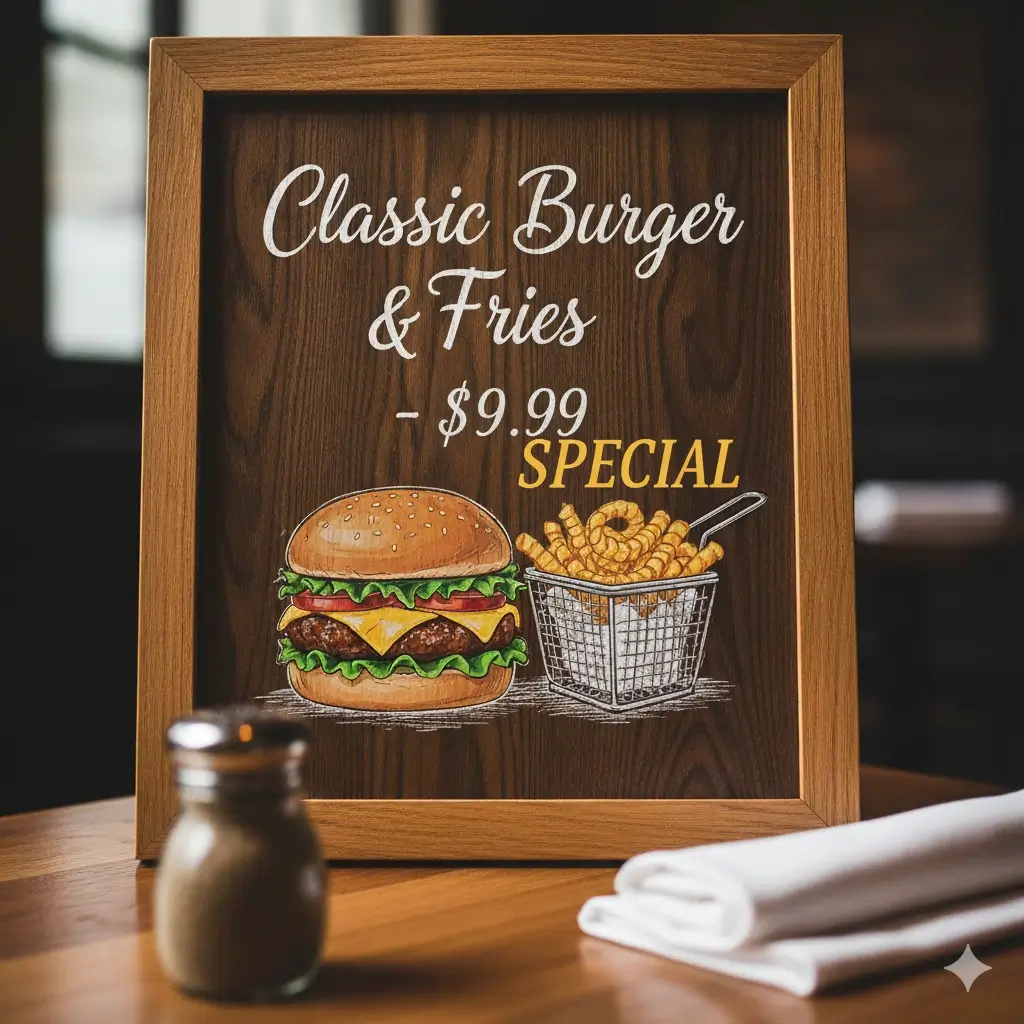
メニューや情報パネルの修正
パネル風スクリーンショット内の一文を修正し、編集後も読みやすさを保ちやすくします。
ラベルや名前の差し替え
最終画像やモックアップしか手元にない場合でも、短いラベルを差し替えやすくなります。
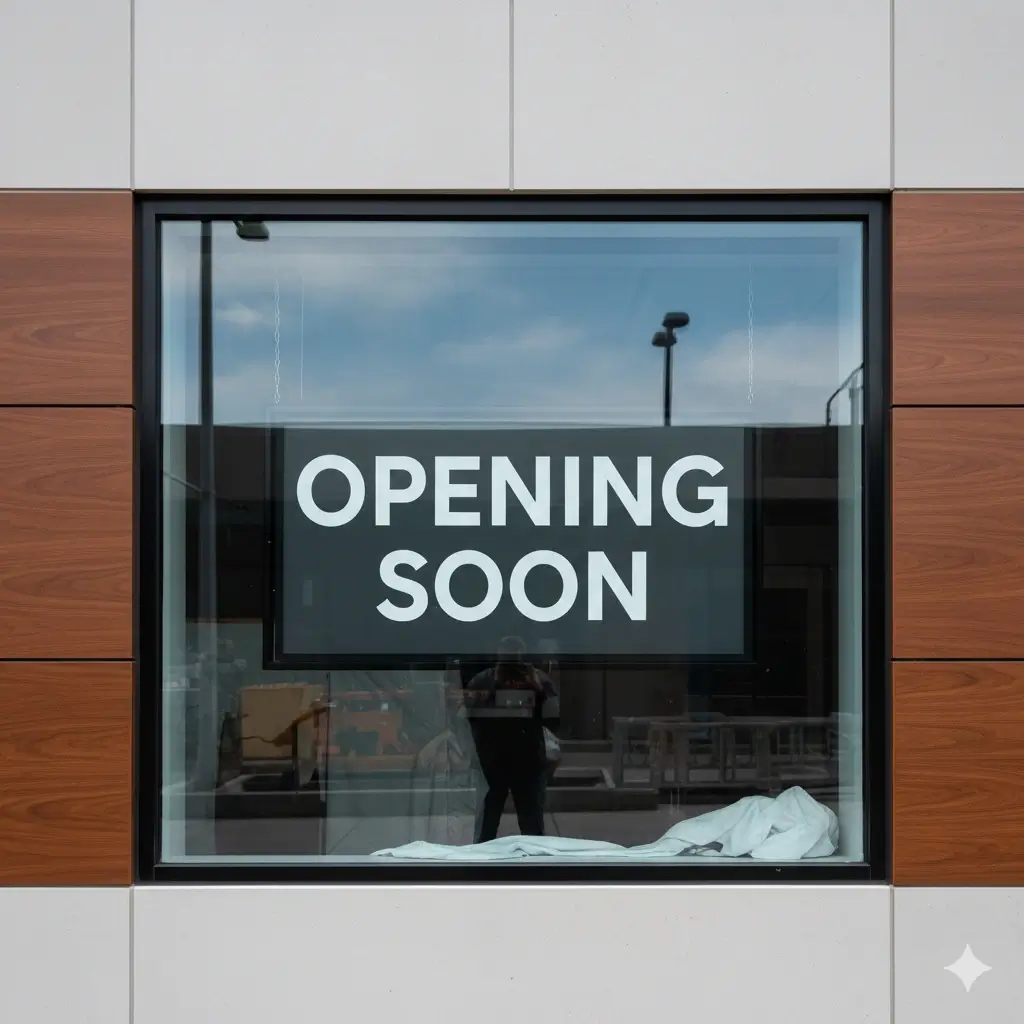
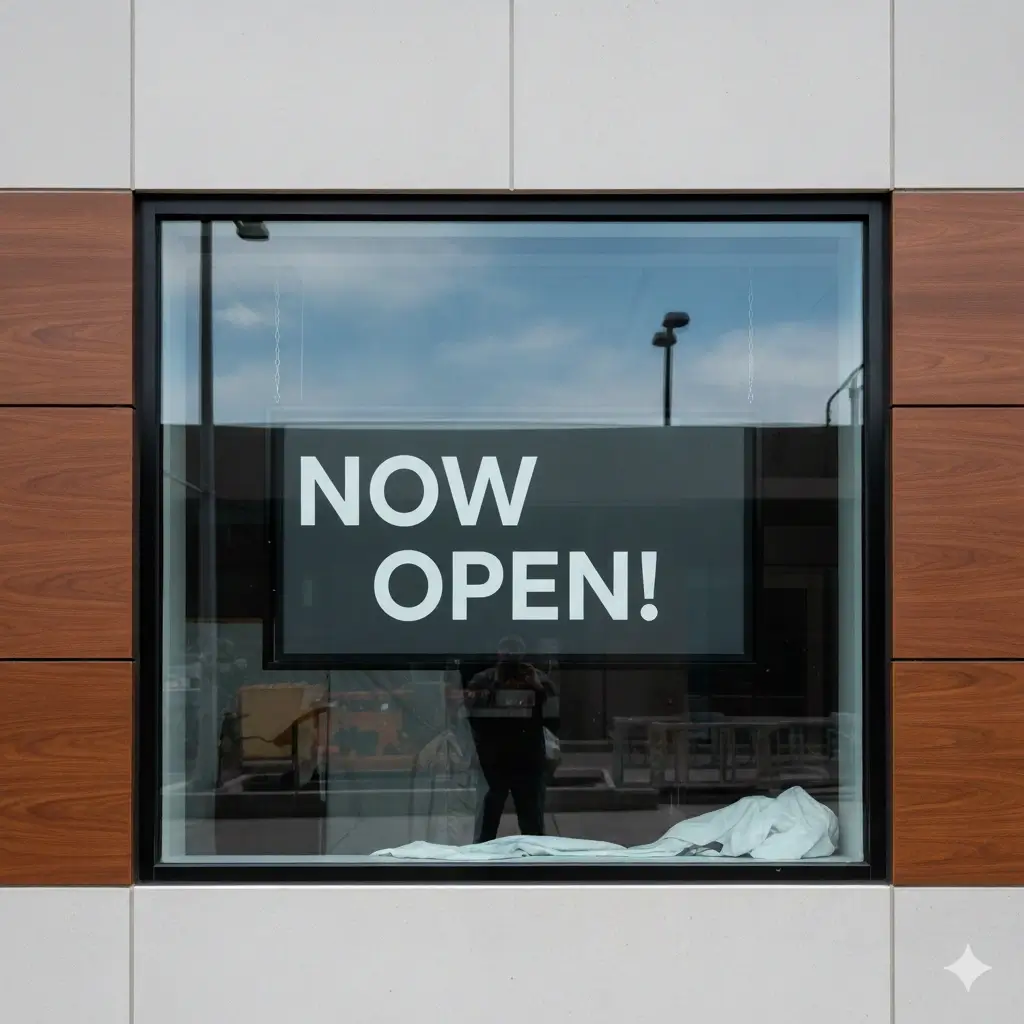
ステータス文言の変更
ステータス行、バッジ、お知らせ文を更新しつつ、全体の自然さを保ちやすくします。
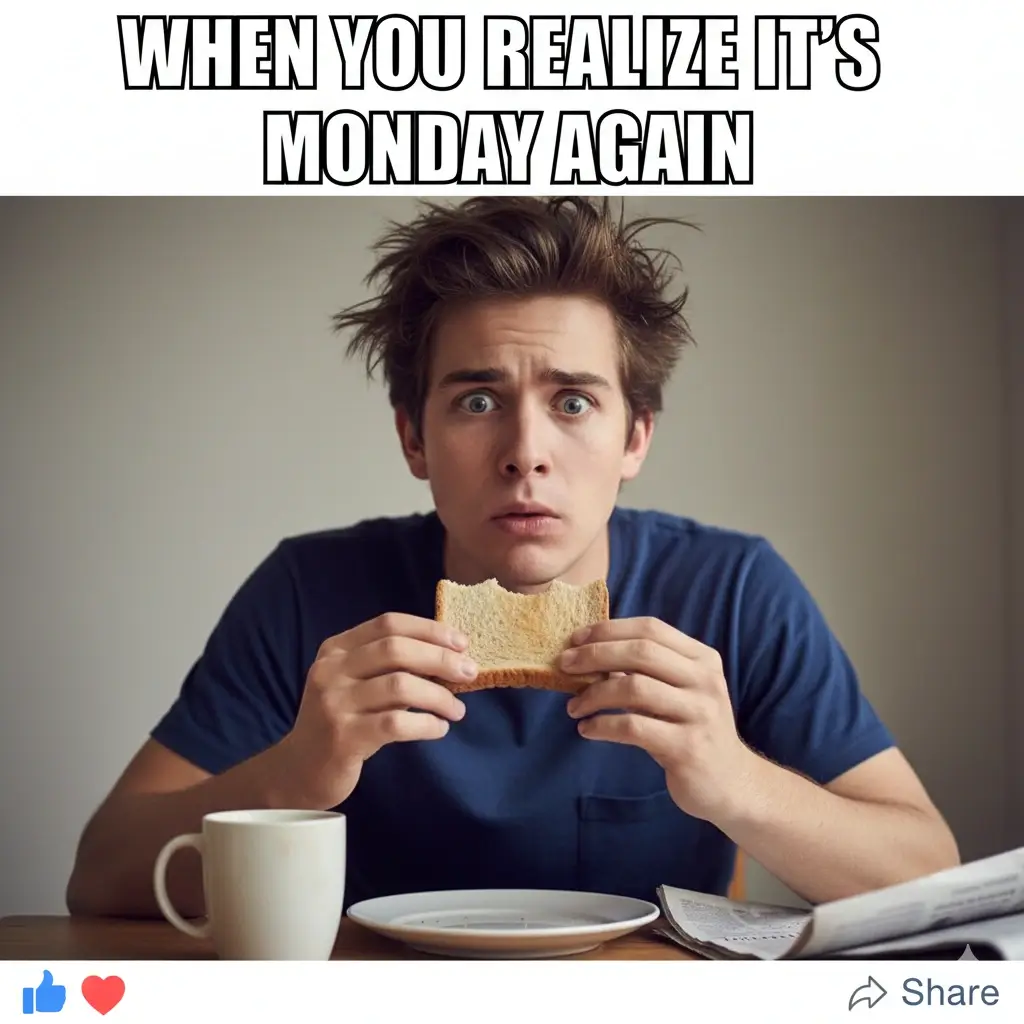
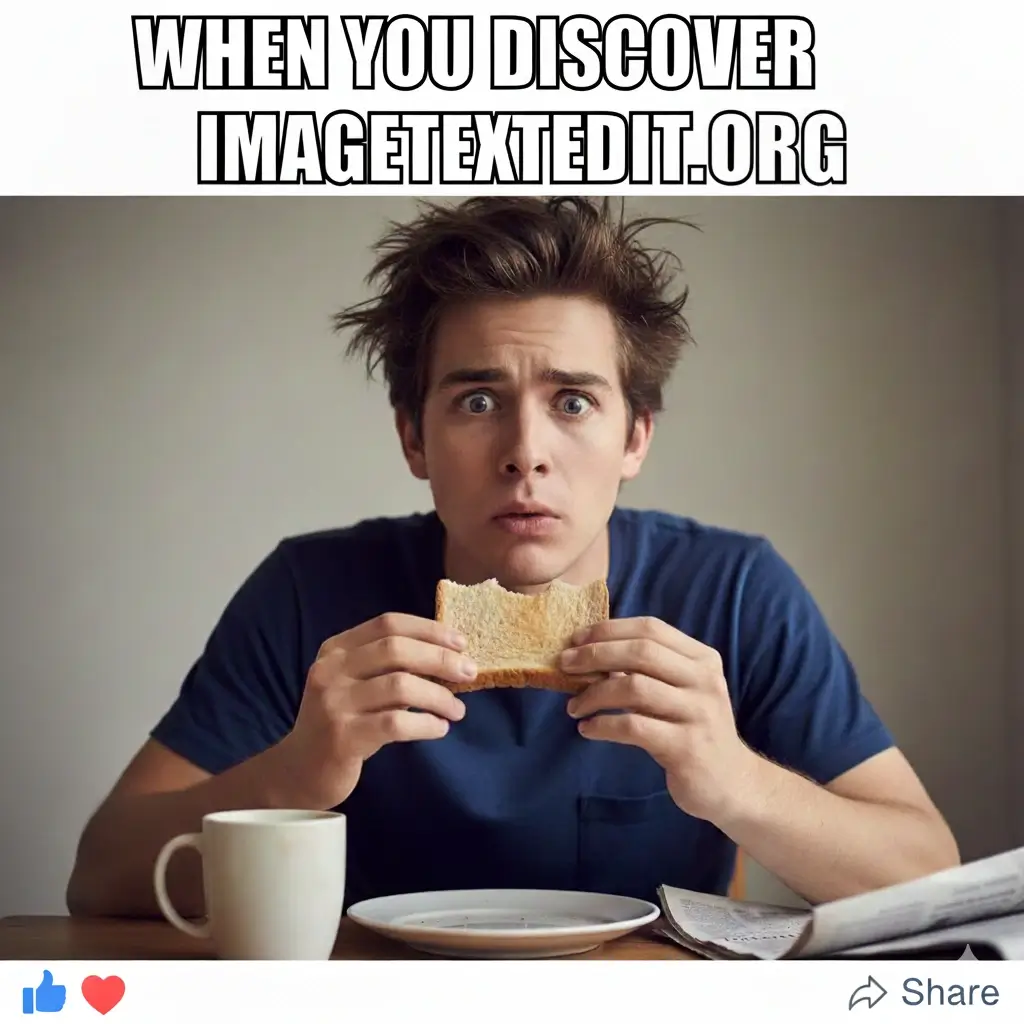
短いキャプションの書き換え
共有用ビジュアルの短いフレーズを、貼り付け感を抑えながら差し替えられます。
良いスクリーンショット文字編集ツールに必要なこと
上に重ねるのではなくスクリーンショットの文字を差し替える
このワークフローは、焼き込み済みのスクリーンショット文字を置き換えるためのものです。単なるテキストボックス追加ではなく、最終画像そのものを更新したいときに向いています。
元のスタイルをより近く再現しやすい
AI が既存テキスト領域を分析し、同じフォント感、サイズ、字間、色をできるだけ保とうとします。スクリーンショットの文字を変えても、後から貼り付けたような印象を抑えやすくなります。
意図が明確なスクリーンショット修正に向いている
誤字修正、日付変更、ラベル更新、価格修正、名前差し替えなど、UI、チャット、レポート、ヘルプセンター画像でよくある高意図の修正に向いています。
古い文字の背景まで補完する
説得力のあるスクリーンショット編集には、消した文字の跡をきれいに整えることが欠かせません。このツールは、新しい文字をなじませる前に、元の背景を再構成することも重視しています。
一般的な書き出し画像形式で使える
JPG、PNG、JPEG、WebP のスクリーンショットをアップロードできます。元のソースファイルがなく、古い文字がすでに画像に焼き込まれているケースでも使いやすい構成です。
ブラウザ上で速く完結しやすい
一行だけ直したいのに、Photoshop や Figma でフル編集をする必要はありません。アップロード、選択、差し替え、ダウンロードの短い流れで進められるのが中心的な価値です。
スクリーンショット文字編集で比較的うまくいきやすい条件
AI が近づけようとする要素
- フォント感、文字サイズ、行の配置
- 色、コントラスト、シンプルなUIスタイル
- 周囲のUI要素に対する字間と位置合わせ
- 削除した文字の背後にある背景のつながり
- 短い差し替え文言まわりの輪郭の自然さ
- 編集後のスクリーンショット全体の読みやすさ
比較的結果が安定しやすいスクリーンショット
- ラベルやボタンが読みやすい明瞭なUIスクリーンショット
- 短い文言差し替えのチャット、ダッシュボード、レポート、ドキュメント画像
- 差し替え後の文言が元と大きく長さの違わない画像
- 適度なコントラストがあり、ぼけが少ない書き出し画像
- 十分な解像度がある JPG、PNG、JPEG、WebP のスクリーンショット
- 遠近感が強すぎず、ほぼ正面から見えるレイアウト
スクリーンショットの文字をオンライン編集したい代表的な場面
製品画面やアプリのスクリーンショット
製品UIの変更後に、すでに公開済みのドキュメント、LP、オンボーディング資料、機能比較画像を更新したいときに役立ちます。保存済みスクリーンショット内のラベル、ボタン文言、空状態メッセージ、プラン名の差し替えに特に向いています。
ヘルプセンターやチュートリアル画像
1枚の古いスクリーンショットのせいでサポート記事全体を直さなければならない場面があります。ガイド、手順説明、設定チュートリアル、ウォークスルー用のスクリーンショット文字修正を、環境を再現せずに進めやすくします。
チャット、コメント、SNSのスクリーンショット
プレゼン、事例紹介、SNS投稿、社内資料で共有する前に、チャットスクリーンショット内の名前、短い返信、タイムスタンプ、機密情報を差し替えたいときに便利です。
ダッシュボード、レポート、スライド資料
会議やクライアント向けプレゼン前に、書き出し済みスクリーンショット内の数値、日付、ステータス、KPI を更新できます。これはスクリーンショット文字編集ツールを探す人の中でも特に意図が明確な用途です。
ローカライズ用のスクリーンショット作成
既存スクリーンショットの翻訳版をすばやく作りたいとき、英語のUI文言を別言語に差し替えつつ、スクリーンショット全体のレイアウトの印象を保ちやすくします。
マーケティング用モックアップやレビュー修正
レビューや法務確認、メッセージテストの段階で、スクリーンショット内の一語だけを変えたい場面があります。CTA、価格、訴求文などを、完全なデザイン修正フローに戻さず更新しやすくなります。
スクリーンショット文字編集のよくある質問
このワークフローがスクリーンショット更新に向いている理由
プライバシー重視
業務用スクリーンショット、ヘルプ記事、共有用ビジュアルなど、機密情報を含む可能性がある画像にも配慮しやすい構成です。
フラット画像に向いた設計
古い文字がすでに画像の一部として焼き込まれている最終スクリーンショット向けに設計されています。
小さな修正をすばやく進めやすい
日付、ラベル、誤字、価格変更などの短い修正を、長い作業フローに戻さず進めやすくなります。
デザインツール不要
フル機能のデザインアプリを開かなくても、ブラウザ上でスクリーンショットの文字をオンライン編集できます。