Screenshot-Text online bearbeiten
Bearbeite Screenshot-Text online, ohne den Screenshot neu aufzunehmen. Ersetze Namen, Daten, Preise, Labels und kurze UI-Texte und erhalte Stil und Hintergrund möglichst natürlich.
Bild hochladen
Per Drag-and-drop oder Klick hochladen
Unterstützt: JPG, PNG, JPEG, WebP (max. 20 MB)
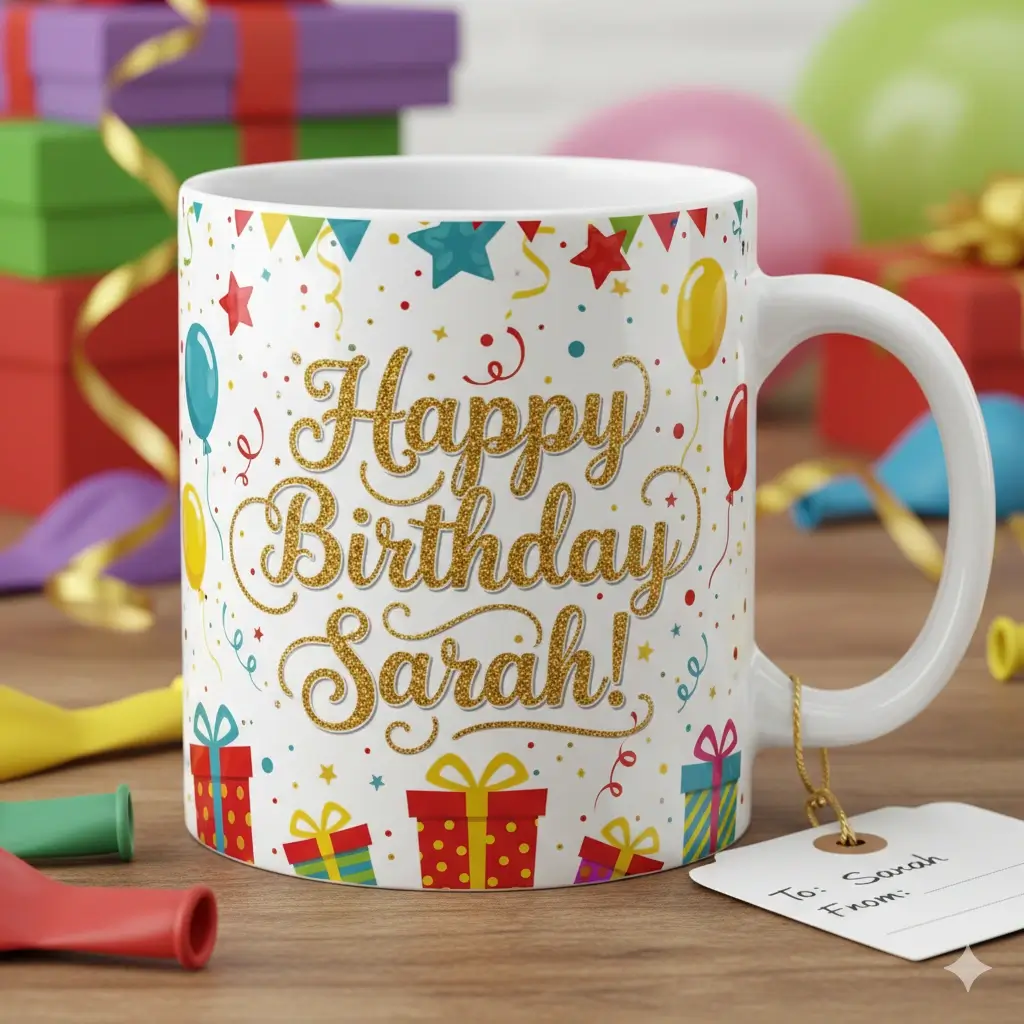
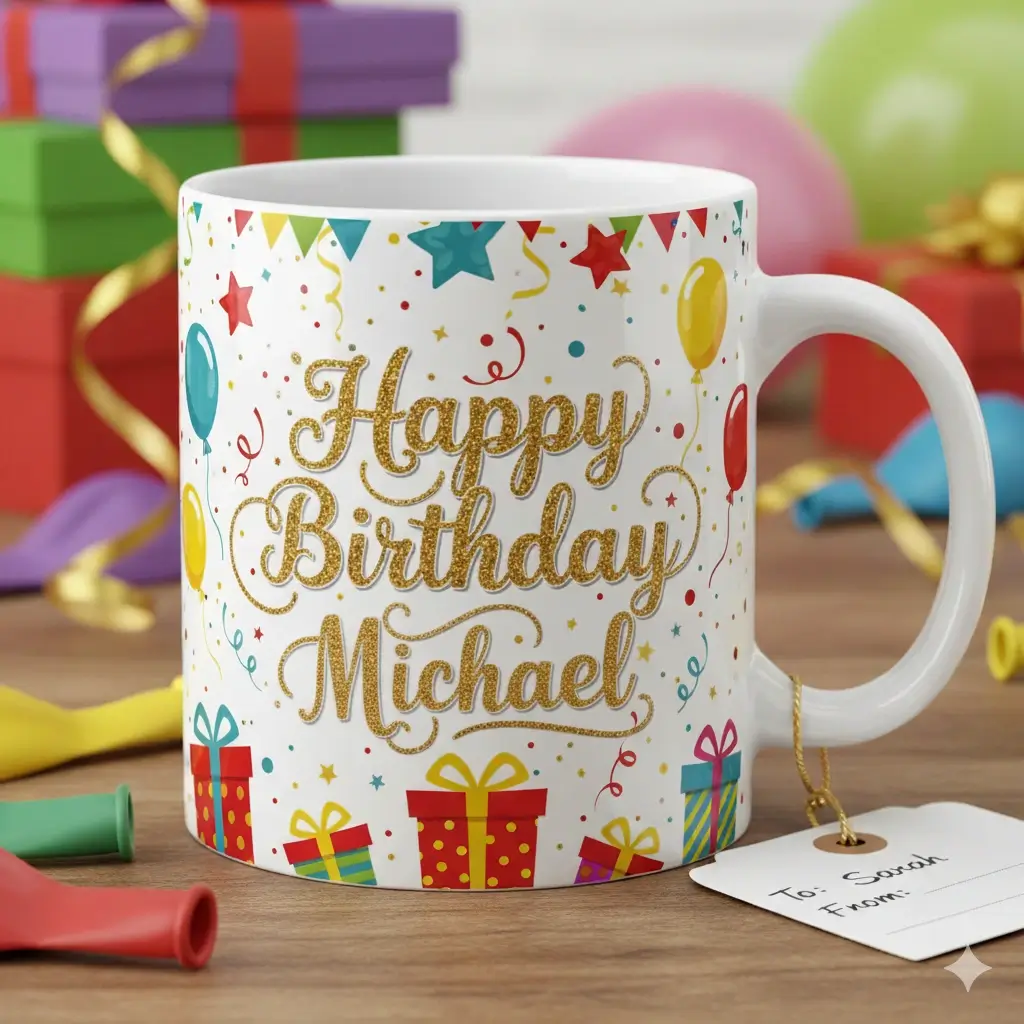
Sieh dir an, wie sich der geänderte Text ins Bild einfugt, statt wie ein aufgelegtes Textfeld zu wirken.
Lade einen Screenshot hoch, ersetze den alten Text und lade die aktualisierte Version direkt im Browser herunter.
Ziehen Sie, um den Textauswahlbereich anzupassen
Text bearbeiten
Ihre Bildvorschau
Laden Sie ein Bild hoch, um zu starten
Ihr Bild wird verarbeitet...
Das dauert in der Regel 30 bis 60 Sekunden
Screenshot-Text online in 3 Schritten bearbeiten
Screenshot hochladen
Lade einen klaren Screenshot als JPG, PNG, JPEG oder WebP hoch. Der Screenshot Text Editor funktioniert am besten, wenn der Text gut lesbar ist und der Screenshot genug Auflösung hat, damit die KI Layout, Farbe und Hintergrund analysieren kann.
Textbereich wählen und Ersatztext eingeben
Markiere den Bereich im Screenshot, den du ändern willst, und gib den neuen Text ein. Dieser Schritt ist entscheidend, wenn du Screenshot Text online bearbeiten willst, statt einfach ein neues Textfeld über die alten Worte zu legen.
Aktualisierten Screenshot erzeugen und herunterladen
Die KI entfernt den alten Text, rekonstruiert den Hintergrund und integriert die neuen Worte in den Screenshot. So entsteht eine aktualisierte Version, die weiterhin wie Teil der originalen Oberfläche wirkt und sofort in Doku, Slides oder Produktseiten eingesetzt werden kann.
Den Screenshot selbst bearbeiten statt nur Text darüberzulegen
Wer Screenshot Text online bearbeiten will, sucht in der Regel kein Annotation Tool. Meist liegt schon ein fertiger Screenshot vor und nur eine Zeile muss schnell korrigiert werden. Die eigentliche Aufgabe besteht darin, eingebrannten Screenshot Text zu ersetzen und die ursprüngliche Oberfläche dennoch glaubwürdig wirken zu lassen. Genau deshalb konzentriert sich diese Seite auf Textersatz, stilnahe Anpassung und Hintergrundreparatur statt auf allgemeine Markup Funktionen.

Vorher / Nachher Beispiele für Screenshot Text Bearbeitung
Diese Beispiele zeigen die Art von Ergebnissen, die Nutzer von einem Screenshot Text Editor erwarten: glaubwürdiger Textersatz, sauberer rekonstruierter Hintergrund und ein schnellerer Workflow für bereits exportierte Bilder.

Preisangabe im Screenshot aktualisieren
Ändere eine Zahl oder einen Preis in einem gespeicherten Screenshot, ohne das gesamte Visual neu zu bauen.


Promo Text austauschen
Ersetze eine kurze Headline in einem bannerartigen Screenshot und halte das Layout stabil.
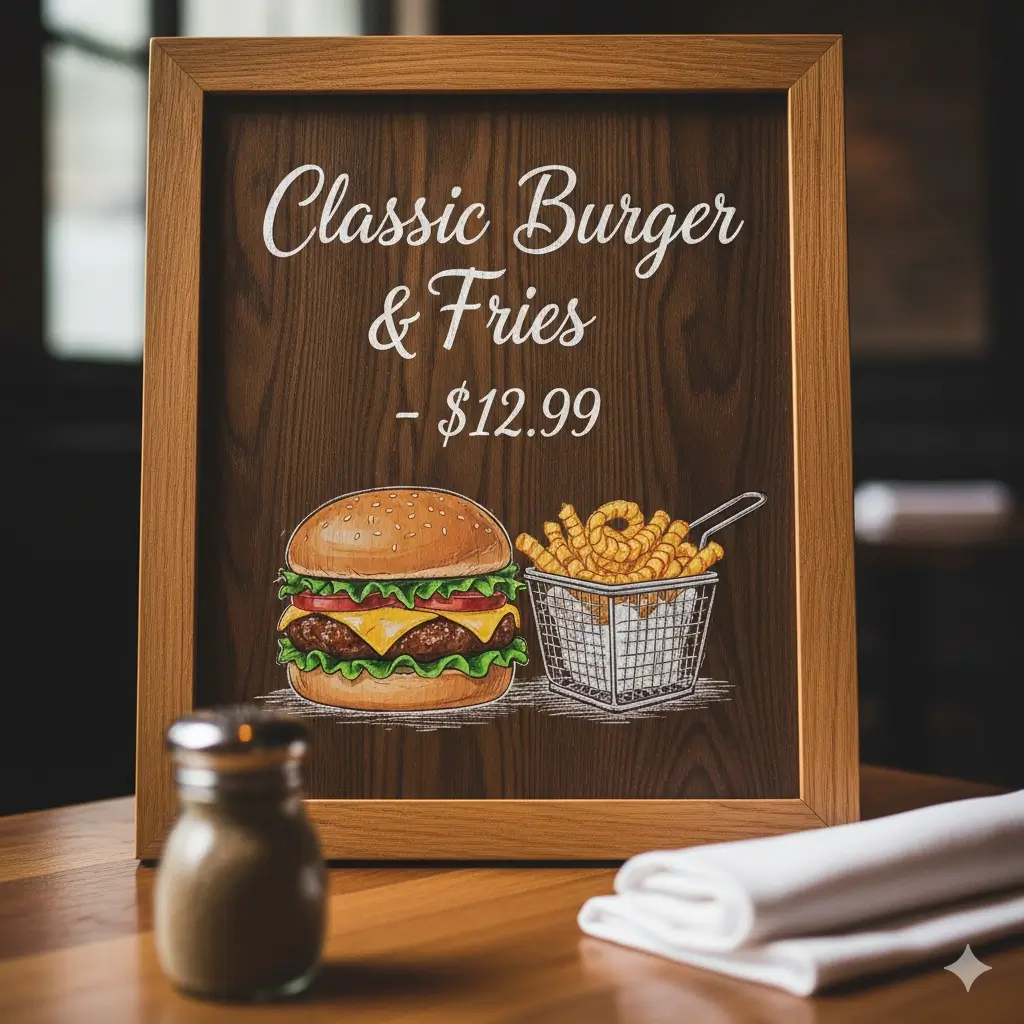
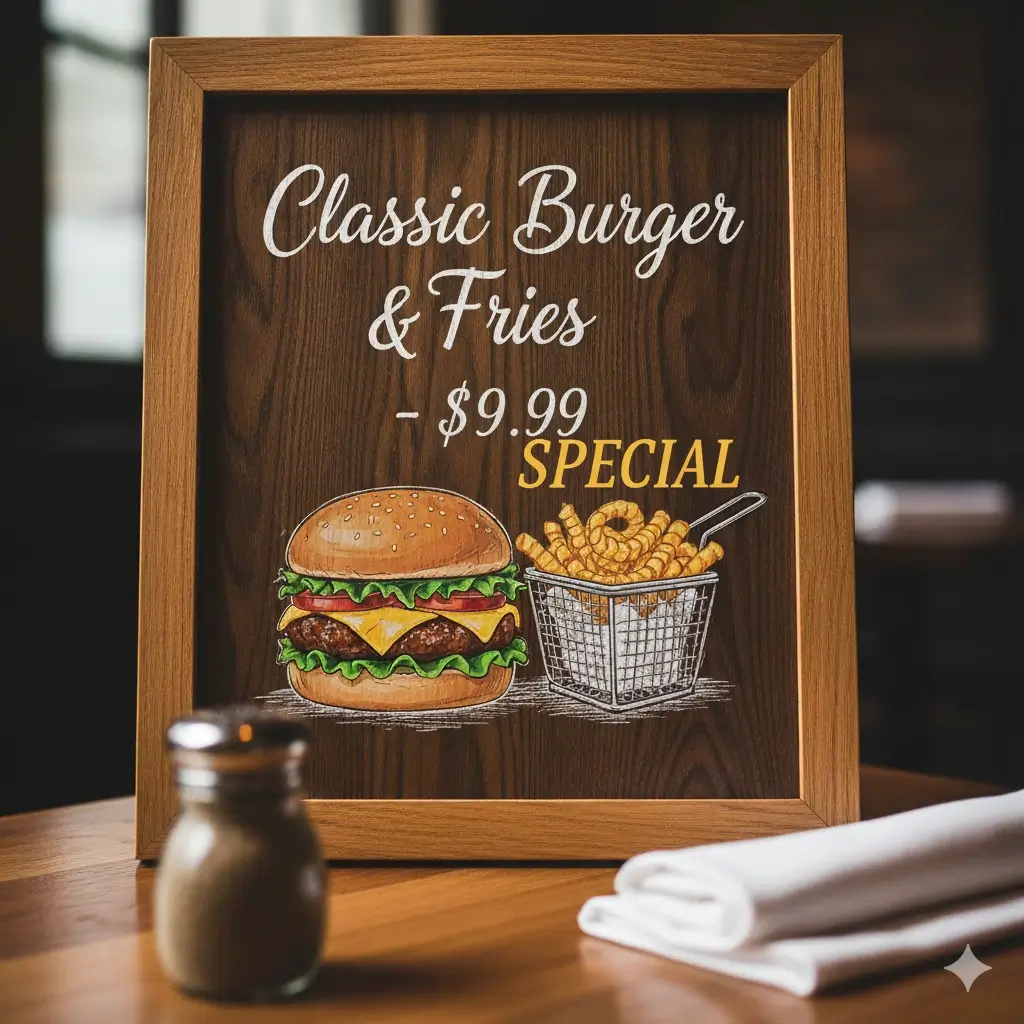
Menu oder Info Panel korrigieren
Korrigiere eine Zeile in einem screenshotartigen Panel und erhalte ein gut lesbares Ergebnis.
Label oder Namen ersetzen
Ersetze ein kurzes Label, wenn nur noch das exportierte Bild oder Mockup vorhanden ist.
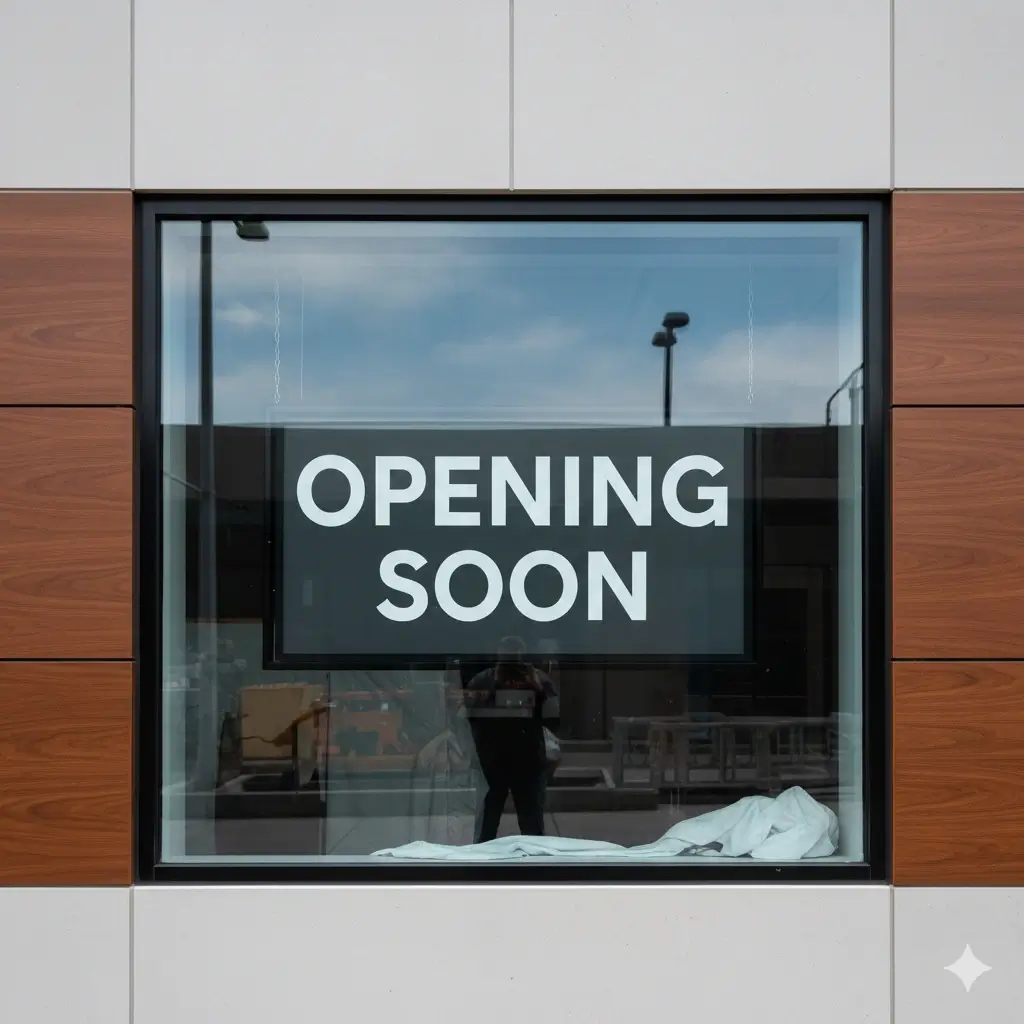
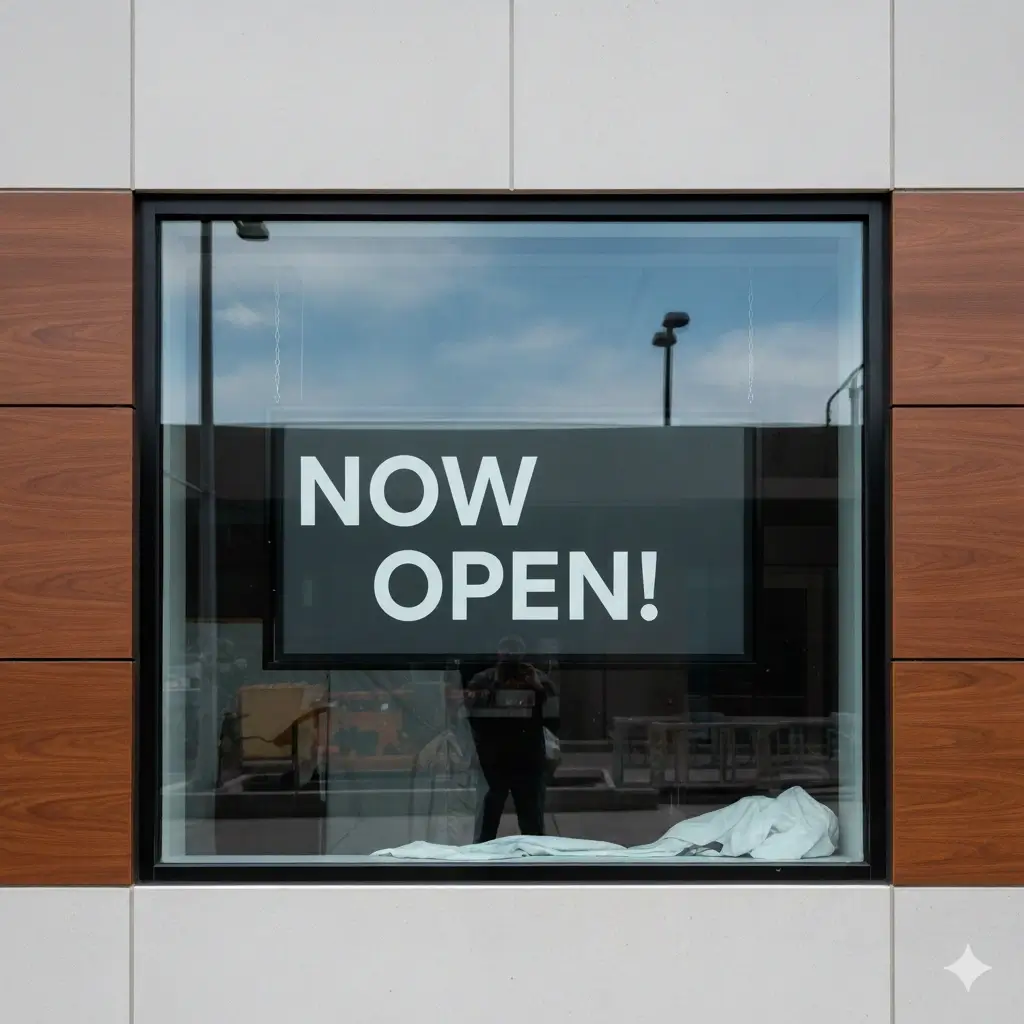
Zustand Text ändern
Aktualisiere Statuszeile, Badge oder Hinweis und halte das Bild glaubwürdiger.
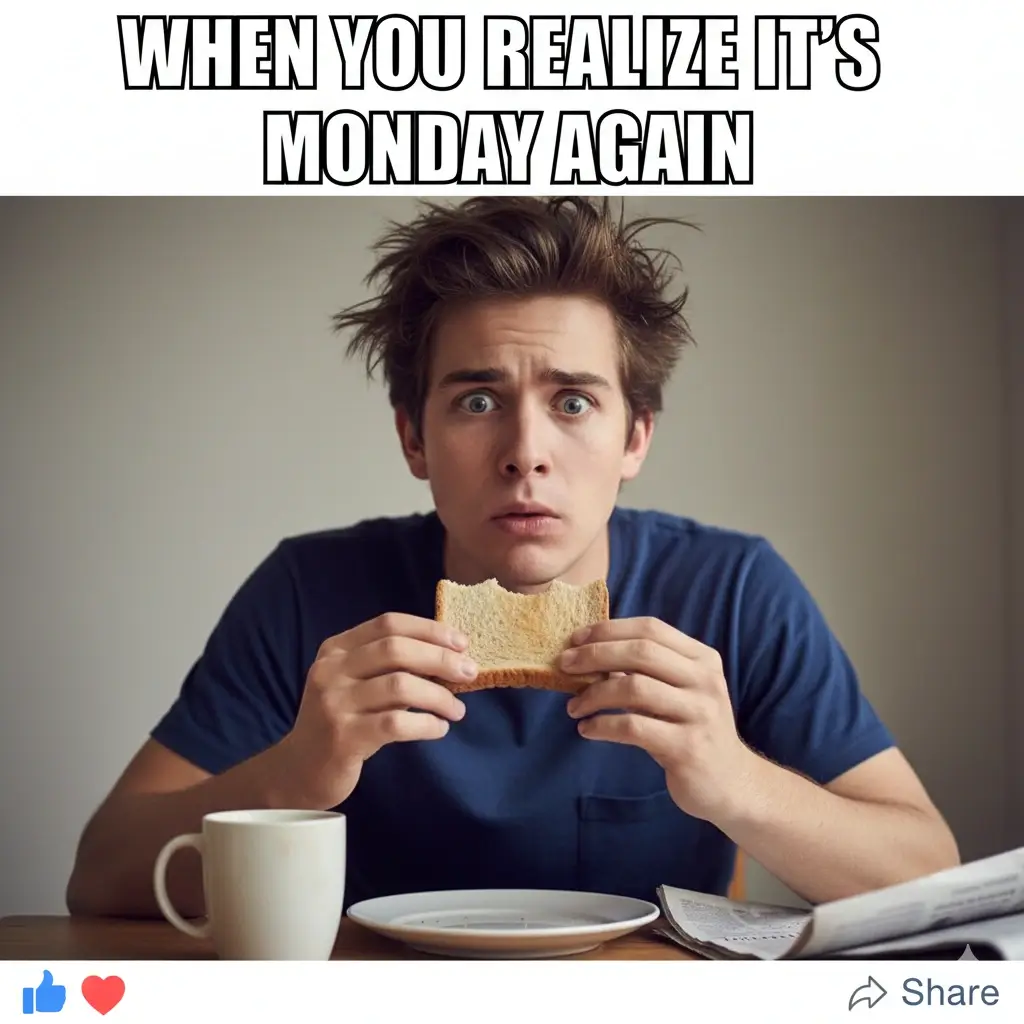
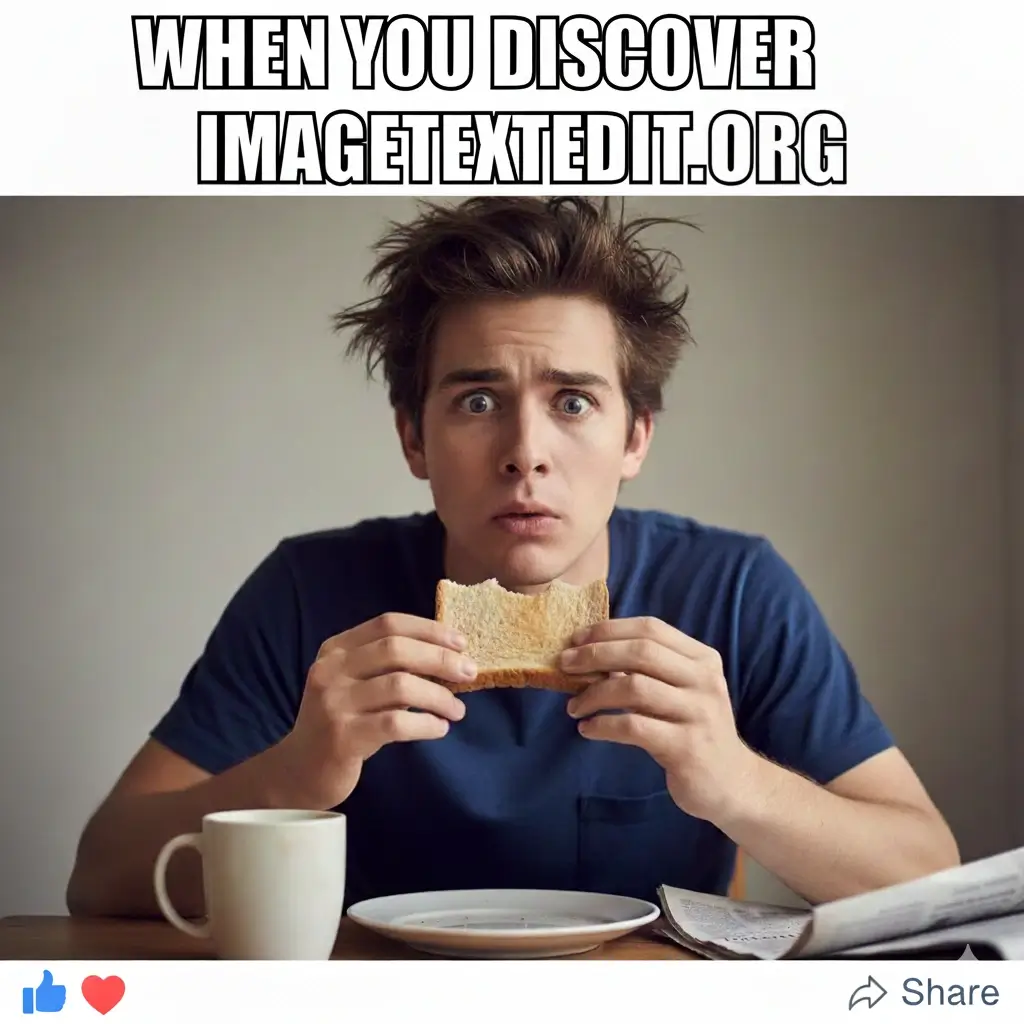
Kurzen Caption Text umschreiben
Tausche eine kurze Phrase in einem teilbaren Visual aus, ohne einen offensichtlichen Overlay Effekt zu erzeugen.
Was ein guter Screenshot Text Editor können sollte
Screenshot Text ersetzen statt nur zu überlagern
Dieser Workflow wurde fur eingebrannten Screenshot Text entwickelt, nicht nur fur neue Textboxen darüber. Das ist wichtig, wenn der fertige Screenshot weiterhin naturnah aussehen soll.
Den Originalstil genauer treffen
Die KI untersucht den vorhandenen Textbereich und versucht, Schriftgefühl, Größe, Abstand und Farbe zu erhalten. Dadurch lässt sich Text im Screenshot austauschen, ohne dass die Bearbeitung aufgeklebt wirkt.
Hochintente Screenshot Korrekturen abdecken
Nutze die Seite fur Tippfehler, Datumsänderungen, Label Updates, Preisänderungen und Namensersatz in Interfaces, Chats, Reports und Help Center Visuals.
Den Hintergrund hinter altem Text reparieren
Ein Screenshot Text Editor überzeugt nur, wenn auch die entfernte Textfläche sauber rekonstruiert wird. Genau darauf legt dieses Tool besonderen Fokus.
Mit gängigen Exportformaten arbeiten
Lade JPG, PNG, JPEG oder WebP Screenshots hoch. Das ist hilfreich, wenn die Quelldatei fehlt und nur noch der fertig exportierte Screenshot mit altem Text vorhanden ist.
Schneller Browser Workflow
Wenn du nur eine Zeile ändern und direkt weitermachen willst, solltest du kein Photoshop oder Figma brauchen. Hochladen, auswählen, ersetzen und herunterladen ist hier das Kernversprechen.
Was bei Screenshot Text Bearbeitung meist am besten funktioniert
Was die KI möglichst erhalten will
- Schriftgefühl, Textgröße und Zeilenposition
- Farbe, Kontrast und einfacher UI Stil
- Abstand und Ausrichtung zu benachbarten UI Elementen
- Hintergrundkontinuität hinter entferntem Text
- Saubere Kanten rund um kurze Ersatztexte
- Gesamtlesbarkeit des Screenshots nach der Bearbeitung
Screenshots, die meist am besten funktionieren
- Klare UI Screenshots mit gut lesbaren Labels und Buttons
- Chats, Dashboards, Reports und Dokus mit kurzen Änderungen
- Bilder, bei denen der Ersatztext ähnlich lang ist wie der Originaltext
- Exporte mit moderatem Kontrast und wenig Unschärfe
- JPG, PNG, JPEG und WebP Screenshots mit ausreichender Auflösung
- Layouts mit einfacher oder nur leichter Perspektive
Beste Einsatzfälle, um Text in einem Screenshot online zu bearbeiten
Produkt und App Screenshots
Bearbeite Screenshot Text online, wenn sich eine Produkt UI geändert hat, nachdem Doku, Landingpages, Onboarding Schritte oder Feature Vergleiche bereits veröffentlicht wurden. Besonders hilfreich ist das fur Labels, Buttontexte, Empty States oder Plannamen in gespeicherten Screenshots.
Help Center und Tutorial Bilder
Ein Screenshot Text Editor ist hilfreich, wenn ein einzelner veralteter Screenshot eine größere Support Aktualisierung auslöst. Ändere Text in Anleitungen, Tutorials und Walkthrough Bildern, ohne die ganze Umgebung neu aufzubauen.
Chat, Kommentar und Social Screenshots
Ersetze Namen, kurze Antworten, Zeitstempel oder sensible Details, bevor du einen Chat Screenshot in einer Präsentation, Case Study, Social Post oder internen Unterlage teilst.
Dashboards, Reports und Slide Decks
Aktualisiere Zahl, Datum, Zustand oder KPI in einem exportierten Screenshot vor einem Meeting oder einer Kundenpräsentation. Das ist einer der hochintentesten Gründe, warum Nutzer nach einem Screenshot Text Editor suchen.
Lokalisierte Screenshot Varianten
Wenn du schnell eine übersetzte Variante eines vorhandenen Screenshots brauchst, hilft die Seite dabei, kurze englische UI Texte in eine andere Sprache zu ersetzen und das Layout dabei konsistenter zu halten.
Marketing Mockups und Review Schleifen
Teams müssen oft nur ein einzelnes Wort in einem Screenshot während Review, Compliance Check oder Message Testing ändern. So lassen sich Claim, CTA oder Preis anpassen, ohne das Asset in einen vollständigen Designprozess zurückzuschicken.
Häufige Fragen zum Screenshot-Text-Editor
Den KI Screenshot Text Editor ausprobieren
Lade einen Screenshot hoch, ersetze den alten Text und erzeuge in wenigen Minuten eine sauberere aktualisierte Version.
Warum dieser Workflow fur Screenshot Updates passt
Privacy First
Hilfreich fur Arbeitsscreenshots, Dokumentation und teilbare Visuals, die sensible Details enthalten können.
Fur flache Bilder geeignet
Entwickelt fur finale Screenshot Dateien, in denen der alte Text bereits Teil des Bildes ist.
Schnell bei kleinen Korrekturen
Gut geeignet fur Datumsänderungen, Labels, Tippfehler und Preisupdates in Screenshots.
Kein Design Tool nötig
Du kannst Screenshot Text online im Browser bearbeiten, ohne eine vollwertige Design App zu öffnen.