Photext-Alternative zum Bearbeiten von Bildtext
Du brauchst eine Photext-Alternative für ein fertiges Bild? Lade JPG, PNG, JPEG oder WebP hoch, markiere den alten Text, gib den Ersatz ein und lass die KI den Hintergrund reparieren und den Stil möglichst passend nachbilden.
Bild hochladen
Per Drag-and-drop oder Klick hochladen
Unterstützt: JPG, PNG, JPEG, WebP (max. 20 MB)
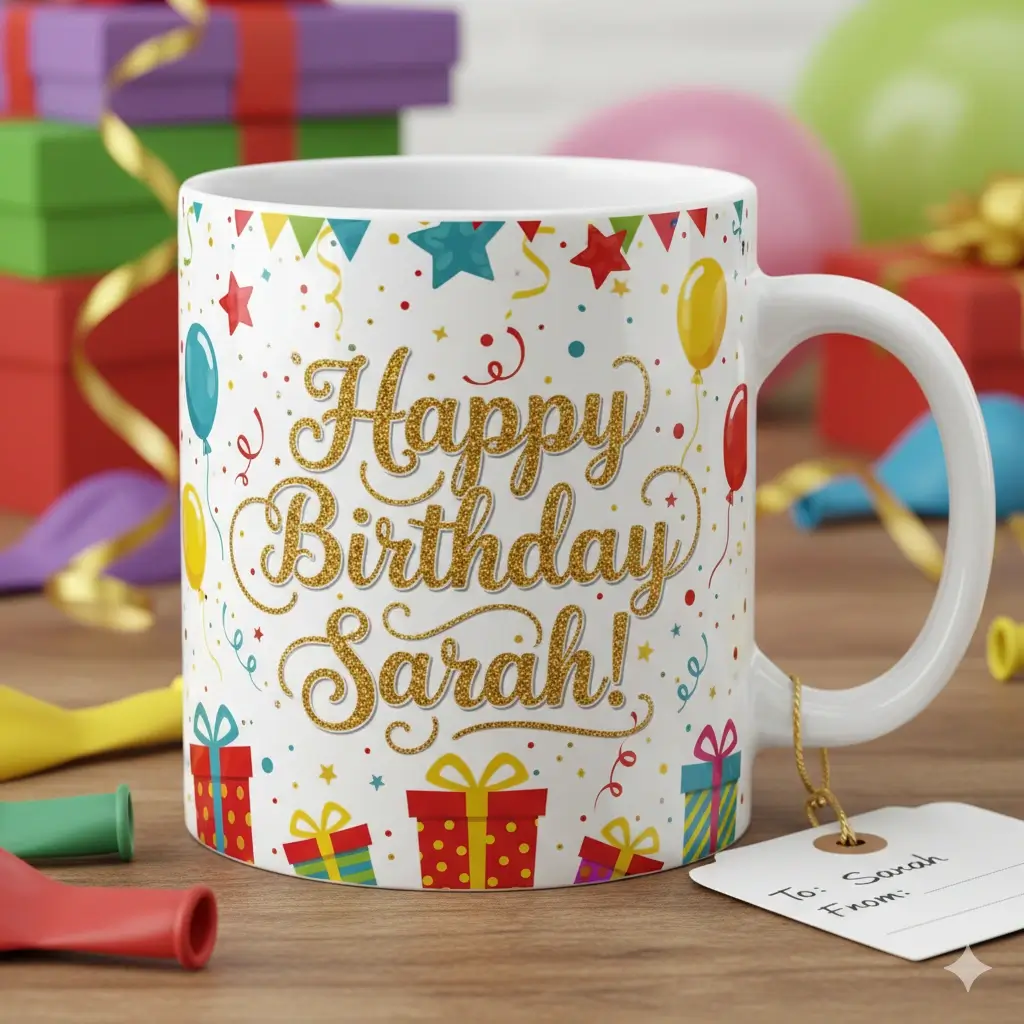
Ersetze eingebettete Wörter, statt sie mit einer sichtbaren Textbox zu überdecken.
Markiere den alten Text, gib den Ersatz ein und erzeuge online ein bearbeitetes Bild.
Ziehen Sie, um den Textauswahlbereich anzupassen
Photext-Alternative zum Online-Bearbeiten von Bildtext
Ihre Bildvorschau
Laden Sie ein Bild hoch, um zu starten
Ihr Bild wird verarbeitet...
Das dauert in der Regel 30 bis 60 Sekunden
So verwenden Sie diese Photext-Alternative
Bild hochladen
Beginnen Sie mit dem fertigen Bild. Kurze Änderungen in Produktbildern, Screenshots, Menüs, Schildern, Postern und exportierten Designs funktionieren am besten.
Alten Text markieren und Ersatz eingeben
Wählen Sie nur die Wörter aus, die geändert werden sollen. So erkennt die KI den Bereich für Hintergrundreparatur und Stilabgleich.
Erzeugen, prüfen und herunterladen
Das Tool entfernt den alten Text, ergänzt den Hintergrund und setzt den neuen Text ein. Bei Bedarf mit einer genaueren Auswahl erneut versuchen.
Eine praktische Photext-Alternative für echten Bildtext-Ersatz
Wer nach Photext, PhotoText oder Photext Shop sucht, braucht oft keine komplette Designsoftware. Es geht um Text, der bereits Teil eines Bildes ist. Diese Seite stellt den Editor nach oben und erklärt Grenzen, Dateitypen und sinnvolle Alternativen.
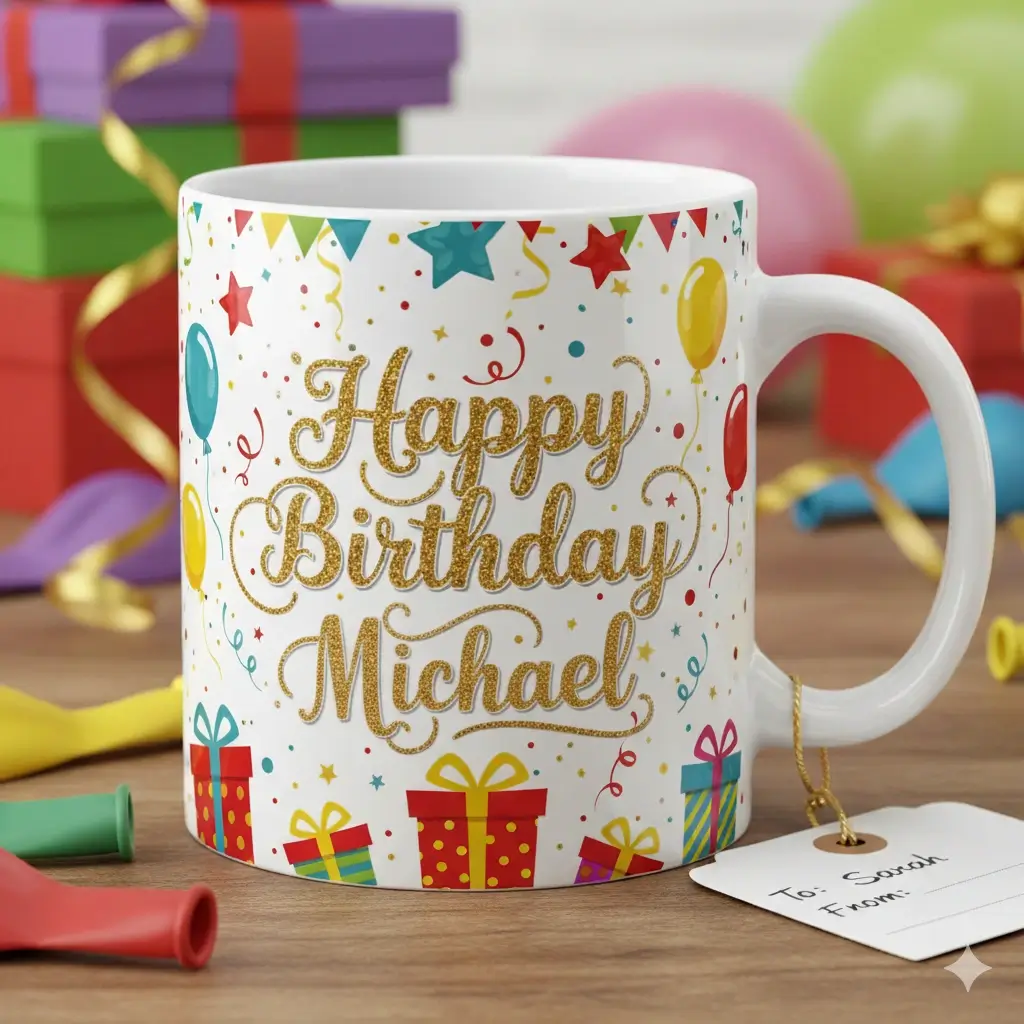
Anwendungsfälle für die Photext-Alternative
Mit diesen Beispielen entscheidest du, ob eine schnelle KI-Korrektur genügt oder das ursprüngliche Design neu gebaut werden sollte.
Produktlabel korrigieren
Variantenname, Geschmacksrichtung, kurzen Claim oder Badge-Text in einem Produktbild ändern.


Menüpreis aktualisieren
Einen Preis oder Menüpunkte ändern und Layout sowie Hintergrund erhalten.


Sale-Banner ersetzen
Rabatt, Frist oder CTA in einem Social- oder E-Commerce-Banner aktualisieren.
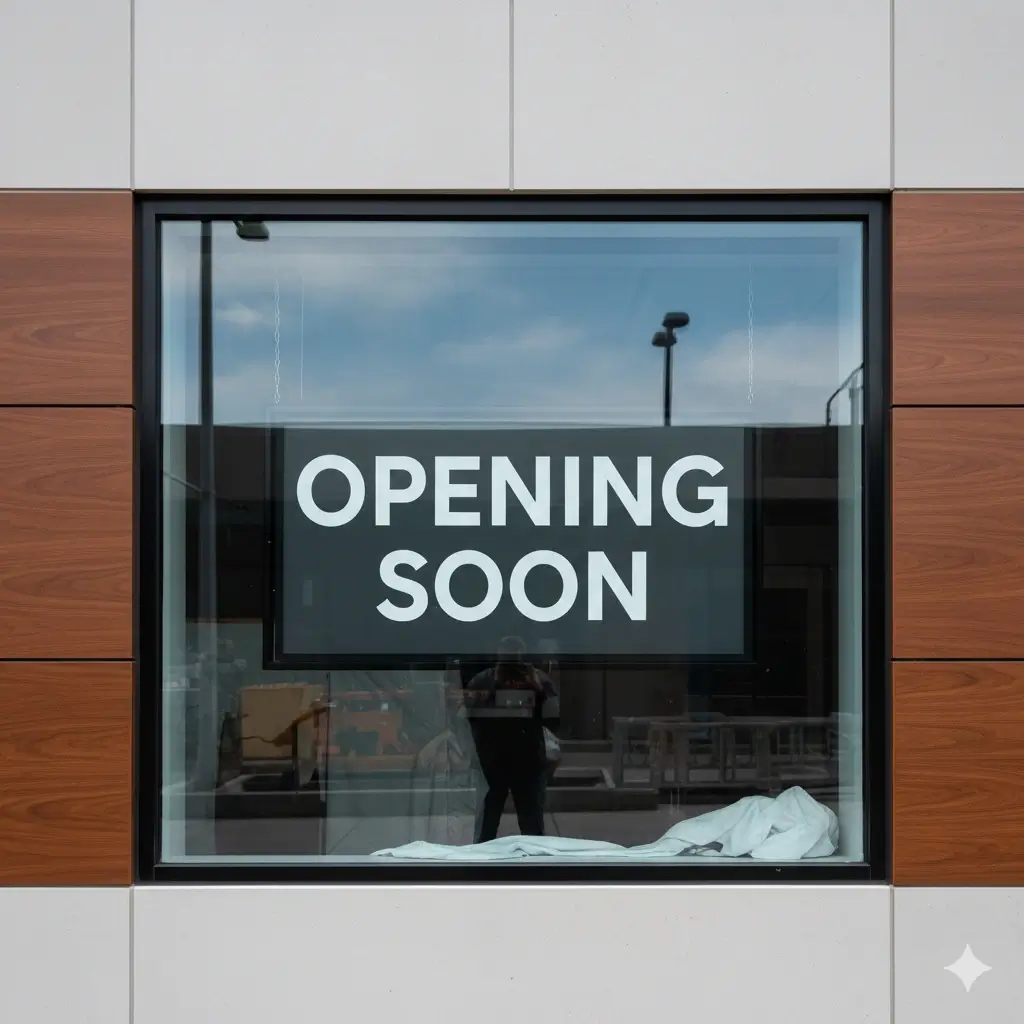
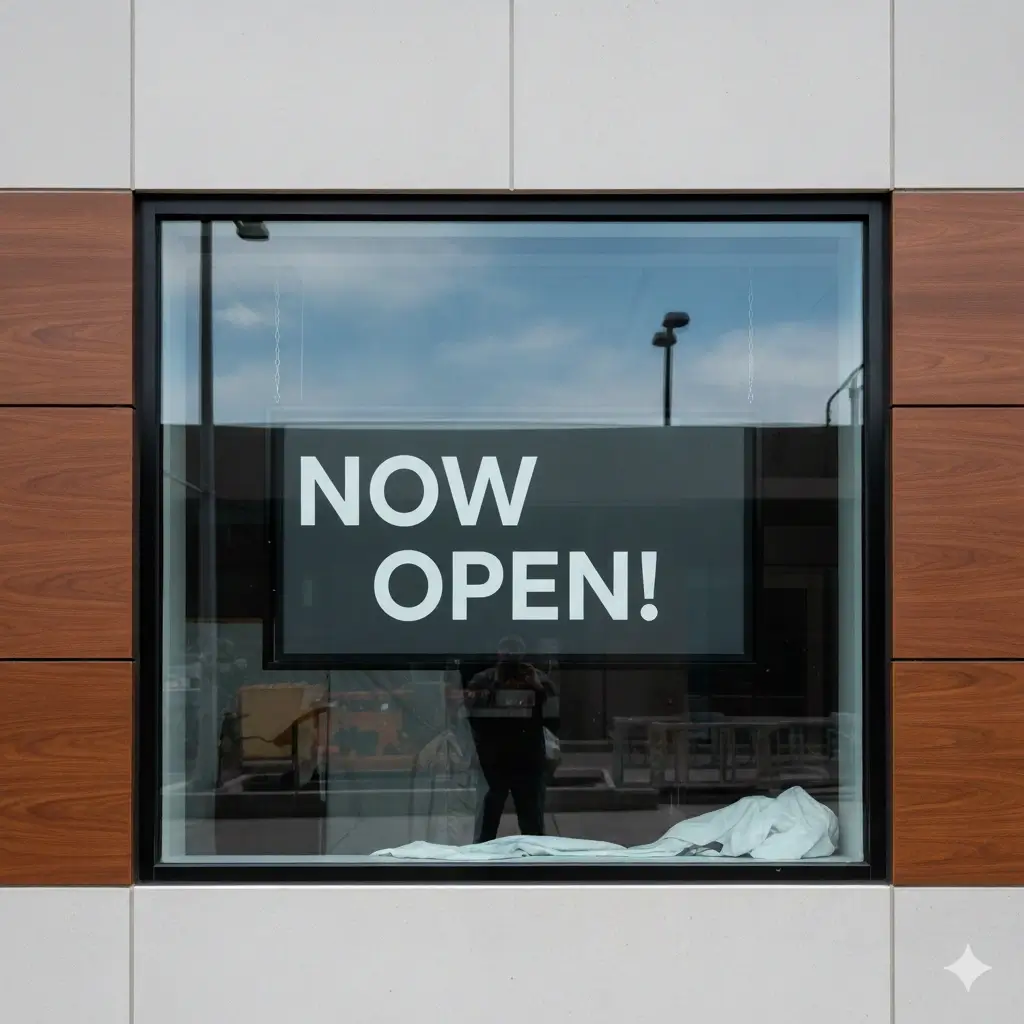
Schild oder Hinweis bearbeiten
Kurzen Text auf Schild, Aushang, Poster oder Hinweisbild korrigieren.
Was diese Photext-Alternative kann
Text in Bildern ersetzen
Bestehenden Text markieren und Ersatz eingeben, ohne das ganze Design neu aufzubauen.
Hintergrund reparieren
Alte Buchstaben werden entfernt und die Fläche wird vor dem neuen Text wiederhergestellt.
Originalstil annähern
Die KI versucht Schriftwirkung, Größe, Farbe, Ausrichtung und Abstand zu erhalten.
JPG, PNG, JPEG und WebP bearbeiten
Ein Browser-Ablauf für häufige Dateitypen mit Links zu Spezialseiten.
Geschäftliche Korrekturen erledigen
Preise, Namen, Daten, Screenshot-Labels, Buttontexte, Schilder und Marketingzeilen aktualisieren.
Schwere Software vermeiden
Viele kleine Korrekturen brauchen keine Photoshop-Installation und keine manuelle Maske.
Photext-Alternative im Vergleich zu anderen Optionen
Wähle den Ablauf nach der Art der Textänderung, die du im Bild brauchst.
| Option | Geeignet für | Bearbeitungshinweis | Nächster Schritt |
|---|---|---|---|
| Diese Photext-Alternative | Eingebetteten Text in JPG, PNG, JPEG oder WebP ersetzen | Ideal, wenn alter Text verschwinden und neuer Text in dieselbe Fläche passen soll. | Aktuelle Seite |
| Editor für gleiche Schrift | Bearbeitungen mit Fokus auf Schriftwirkung, Gewicht, Abstand und Farbe | Nutzen, wenn die visuelle Übereinstimmung wichtiger ist als das Dateityp. | Gleiche Schrift öffnen |
| JPG-Texteditor | Komprimierte Fotos, Produktbilder und Marketing-JPGs | Kompression kann Buchstaben weicher machen; JPG-Hinweise helfen bei Erwartungen. | JPG öffnen |
| Text entfernen | Unerwünschten Text bereinigen, ohne Ersatz einzufügen | Nutzen, wenn Entfernen statt Ersetzen das Ziel ist. | Text entfernen |
Wann eine Photext-Alternative passt
Nur das exportierte Bild ist vorhanden
Die Quelldatei fehlt, aber vor Veröffentlichung ist eine kleine Änderung nötig.
Alter Text muss entfernt werden
Ein neuer Text darüber wäre sichtbar, deshalb wird erst der Hintergrund repariert.
Der Ersatz ist kurz
Ähnliche kurze Texte bewahren Layout und Lesbarkeit besser.
Der Hintergrund ist klar
Einfache Farben und scharfe Buchstabenränder liefern bessere Ergebnisse.
Browser-Ablauf gewünscht
Ohne Desktop-App und ohne Installation arbeiten.
Dateitypseiten sind hilfreich
Bei speziellen Dateitypfragen zu JPG, PNG, JPEG oder WebP wechseln.
Eingaben, Ausgaben und Grenzen
Geeignete Eingaben für dieses Tool
- JPG-, JPEG-, PNG- und WebP-Bilder mit lesbarem Text
- Kurze Wörter, Daten, Zahlen, Preise, Labels oder Buttontexte
- Text auf einfachem oder mäßig detailreichem Hintergrund
- Ersatztext, der in die Originalfläche passt
- Bereiche, die sauber auswählbar sind
Wichtige Grenzen
- Flache Bilder speichern keine editierbaren Textebenen
- Exakte Schriftwiederherstellung ist aus Pixeln nicht garantiert
- Winziger, unscharfer, schräger oder stark schattierter Text ist schwieriger
- Langer Ersatztext passt oft nicht ins Originallayout
- Sensible Dokumente vor Nutzung genau prüfen
Häufige Fragen: Photext-Alternative
Diese Photext-Alternative testen
Lade dein Bild hoch, ersetze den alten Text und erstelle eine sauberere Bearbeitung ohne schwere Designsoftware.
Warum diese Seite zur Suche nach Photext-Alternative passt
Tool zuerst
Der Editor steht oben, damit der Ablauf sofort getestet werden kann.
Klare Suchintention
Die Seite bedient Photext-Alternative und dupliziert keine Dateitypseiten.
Praktische Grenzen
Sie erklärt, was funktioniert und warum flacher Text keine Ebene ist.
Verwandte Abläufe
Links führen zu JPG, PNG, Ersetzen, gleicher Schrift und Entfernen.