Text im Bild im gleichen Schriftstil bearbeiten
Nutze unseren KI Bildtext Editor, um Text in einem Bild zu ersetzen und dabei den Eindruck der ursprunglichen Schrift, Farbe, Abstände und Hintergrundintegration beizubehalten. So kannst du Screenshots, JPG Produktbilder, PNG Grafiken, Menus, Schilder und Poster schnell aktualisieren, ohne das gesamte Design neu zu bauen.
Bild hochladen
Per Drag-and-drop oder Klick hochladen
Unterstützt: JPG, PNG, JPEG, WebP (max. 20 MB)
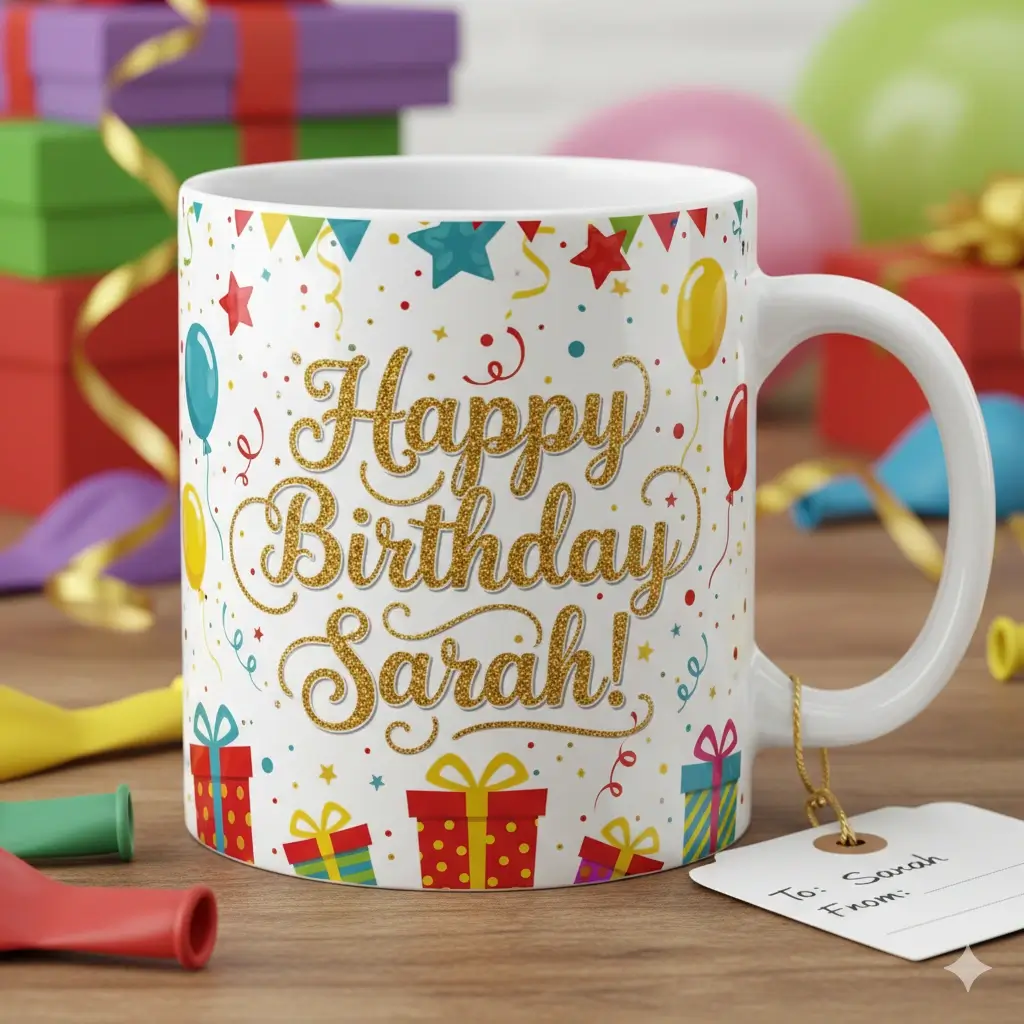
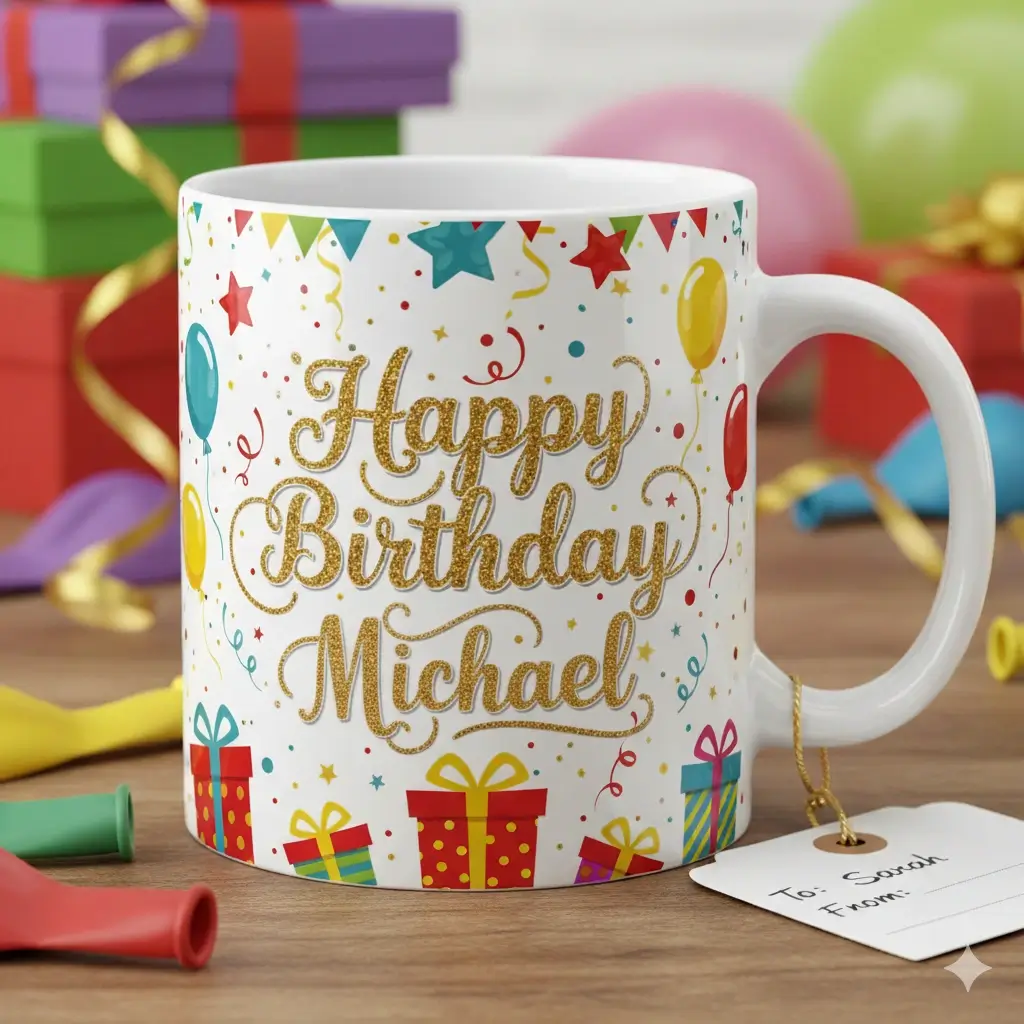
Sieh dir an, wie die KI den Eindruck der ursprunglichen Schrift, Farbe, Abstände und Anordnung beibehält.
Lade dein Bild hoch und ersetze vorhandenen Text in wenigen Schritten.
Ziehen Sie, um den Textauswahlbereich anzupassen
Text bearbeiten
Ihre Bildvorschau
Laden Sie ein Bild hoch, um zu starten
Ihr Bild wird verarbeitet...
Das dauert in der Regel 30 bis 60 Sekunden
So bearbeitest du Text im Bild im gleichen Schriftstil
Originalbild hochladen
Lade eine JPG-, PNG-, JPEG- oder WebP-Datei hoch, in der der zu ersetzende Text bereits enthalten ist. Unser Online Bildtext Editor funktioniert am besten, wenn der ursprungliche Text klar genug lesbar ist, damit die KI Stil und Hintergrund sauber analysieren kann.
Textbereich markieren und neuen Text eingeben
Markiere den Textbereich, gib den neuen Inhalt ein und lass das Tool Schriftbild, Stärke, Farbe, Abstande und umliegende Texturen analysieren. Dieser Schritt ist entscheidend, wenn du Text im Bild im gleichen Schriftstil bearbeiten willst statt nur ein neues Textfeld daruberzulegen.
Generieren und bearbeitetes Bild herunterladen
Die KI entfernt den alten Text, rekonstruiert den Hintergrund und fügt den neuen Text wieder ins Motiv ein. So entsteht ein bearbeitetes Bild, das weiterhin natürlich in Screenshot, Schild, Label, Menu oder Grafik wirkt.
Worte ändern, ohne das Design zu zerstoren
Wer nach einer Bearbeitung mit gleichem Schriftstil sucht, will in der Regel kein komplettes Redesign. Meist geht es darum, einen Tippfehler zu korrigieren, ein Datum zu aktualisieren, ein Produktlabel zu tauschen oder einen Preis zu ändern, ohne dass das Original unnatürlich wirkt. Genau dafür ist diese Seite gedacht. Statt einfach eine neue Textebene auf das Bild zu legen, versucht die KI den visuellen Eindruck des Originals beizubehalten.
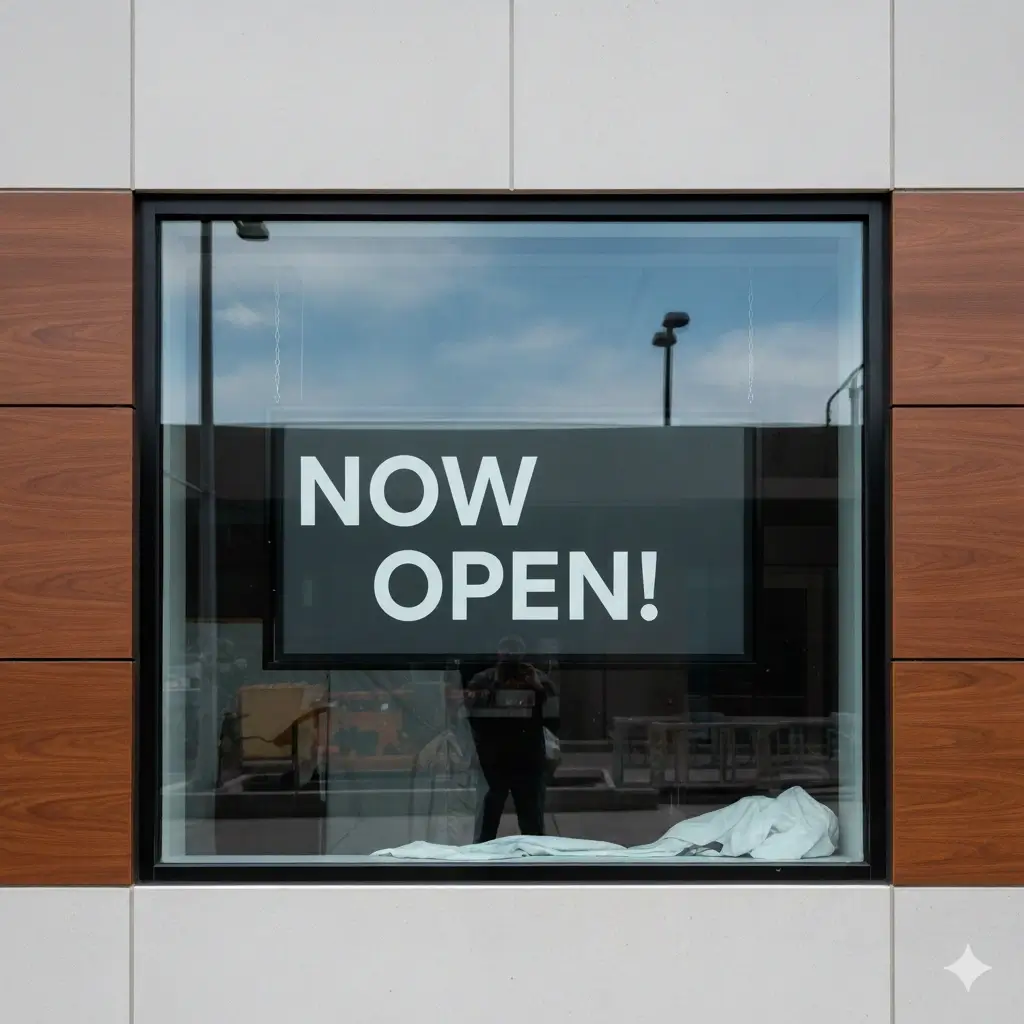
Vorher / Nachher Beispiele mit ahnlichem Schriftstil
Diese Beispiele zeigen, was Nutzer von einem Bildtext Editor mit gleichem Schriftstil erwarten: stimmiges Schriftbild, sauberer Hintergrund und schnelle Änderungen an echten visuellen Motiven.
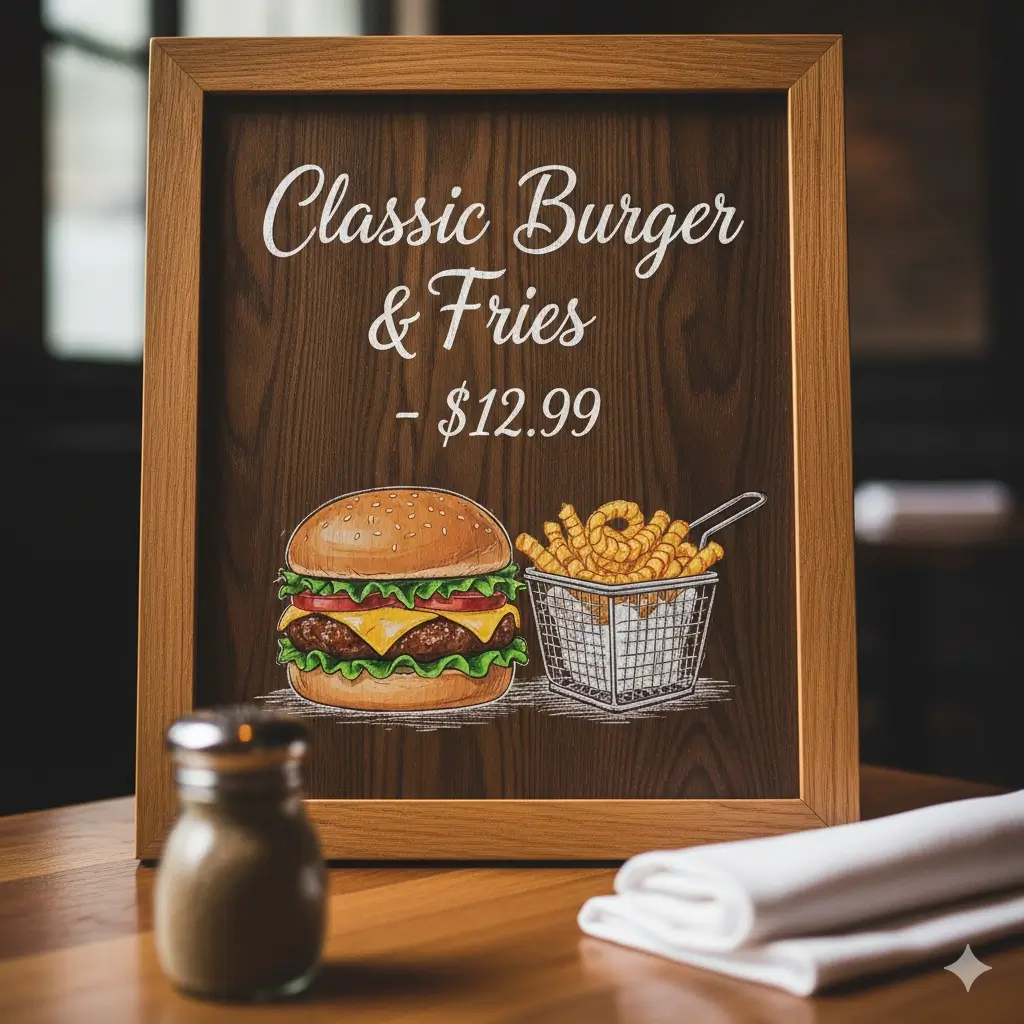
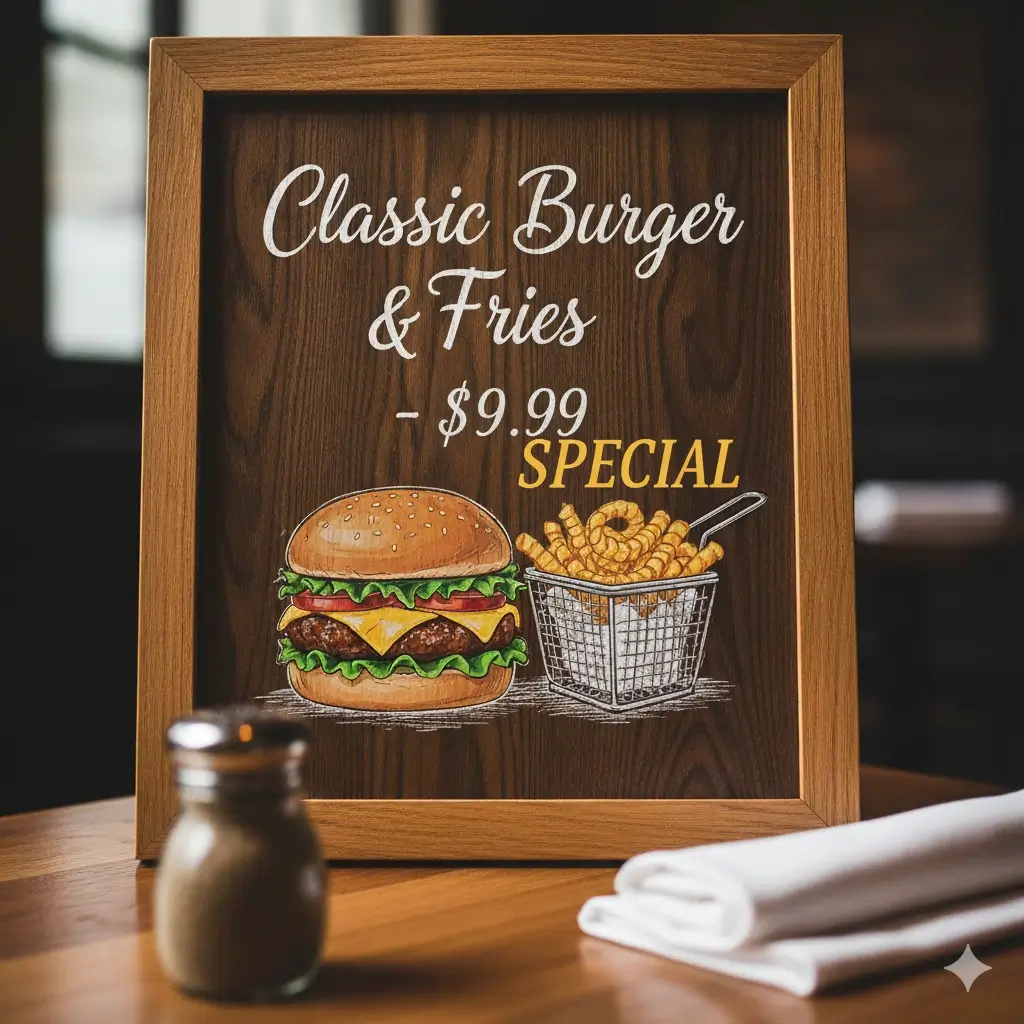
Preisänderung auf Restaurantmenu
Ändere Menutext und Preise, ohne den gedruckten Stil zu verlieren.


Aktualisierung eines Sale Banners
Tausche Promo Texte aus, ohne das gesamte Motiv neu zu gestalten.
Textänderung bei personalisiertem Geschenk
Bearbeite Namen und kurze Botschaften und halte den ursprunglichen Look stabil.
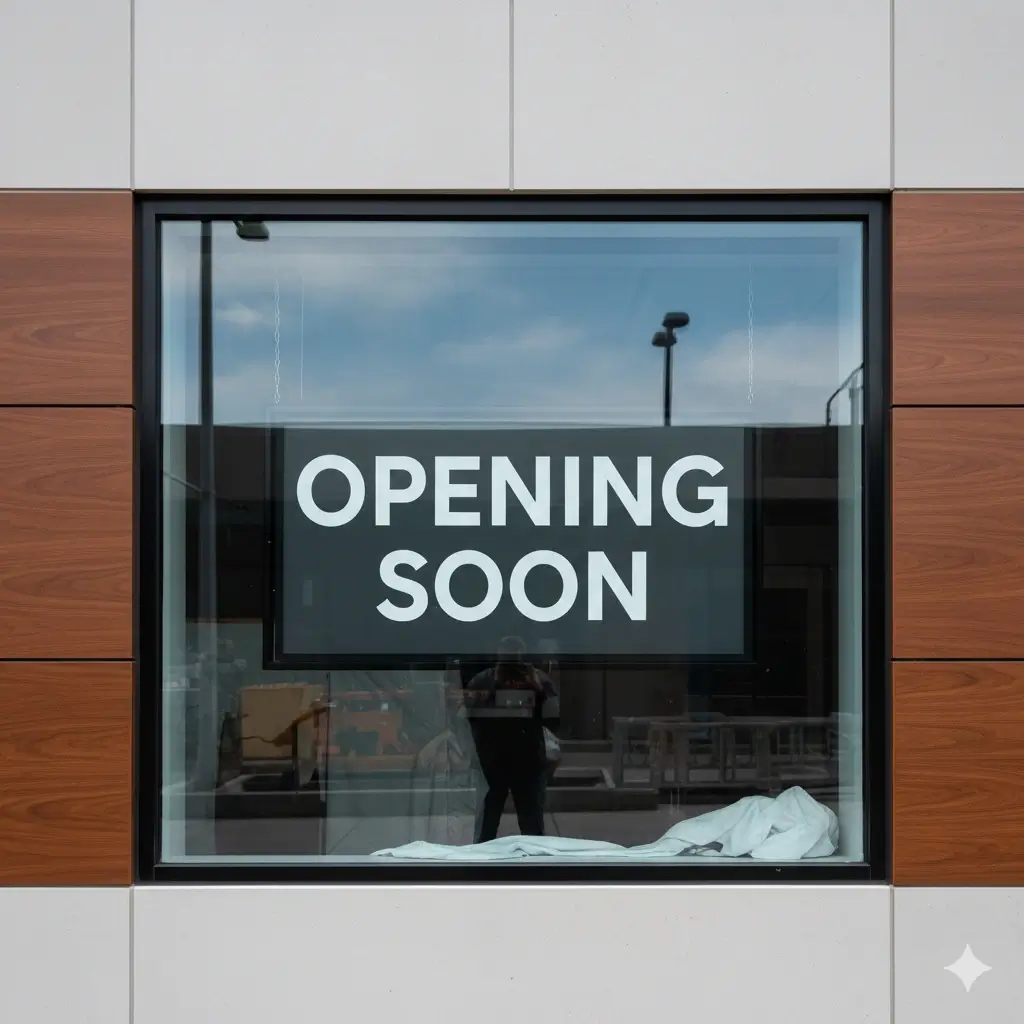
Textaustausch auf Geschaftsschild
Aktualisiere Hinweise, ohne Kontrast oder Layout zu verlieren.
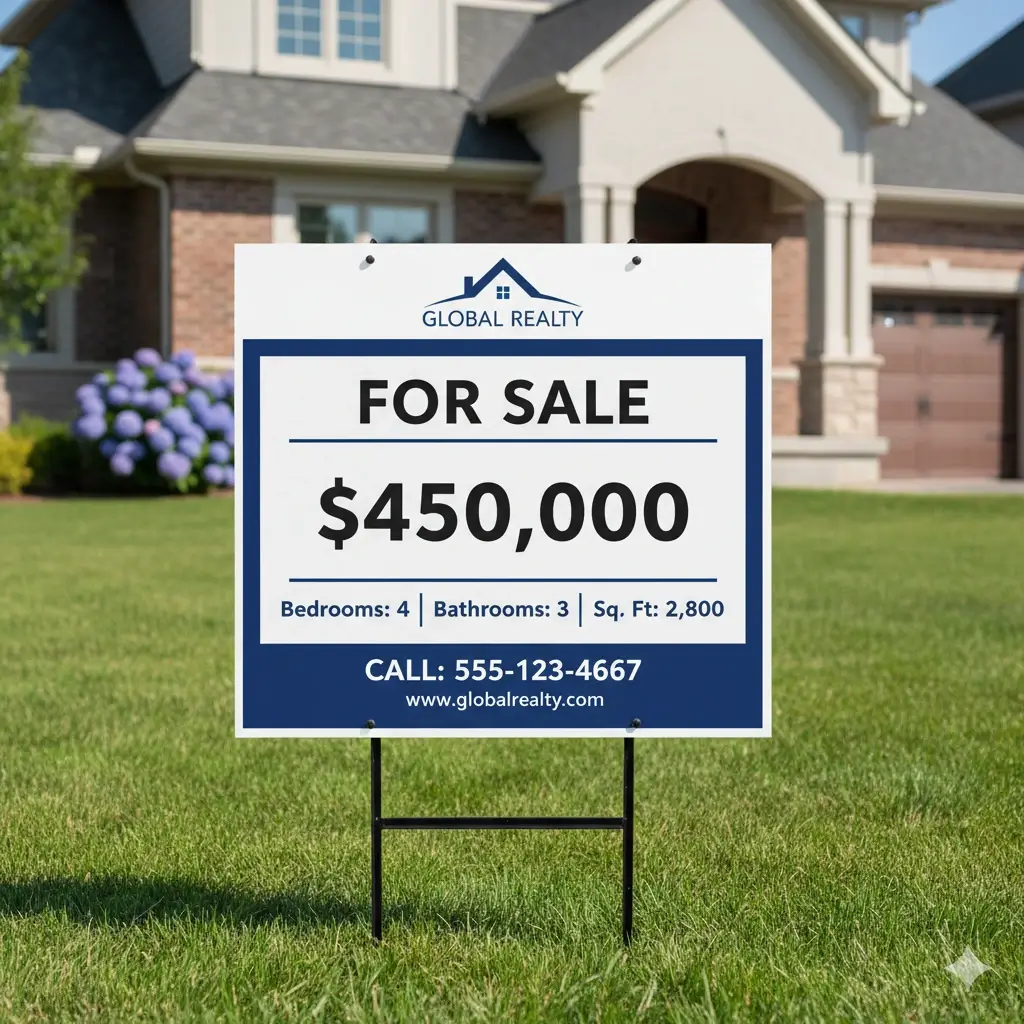
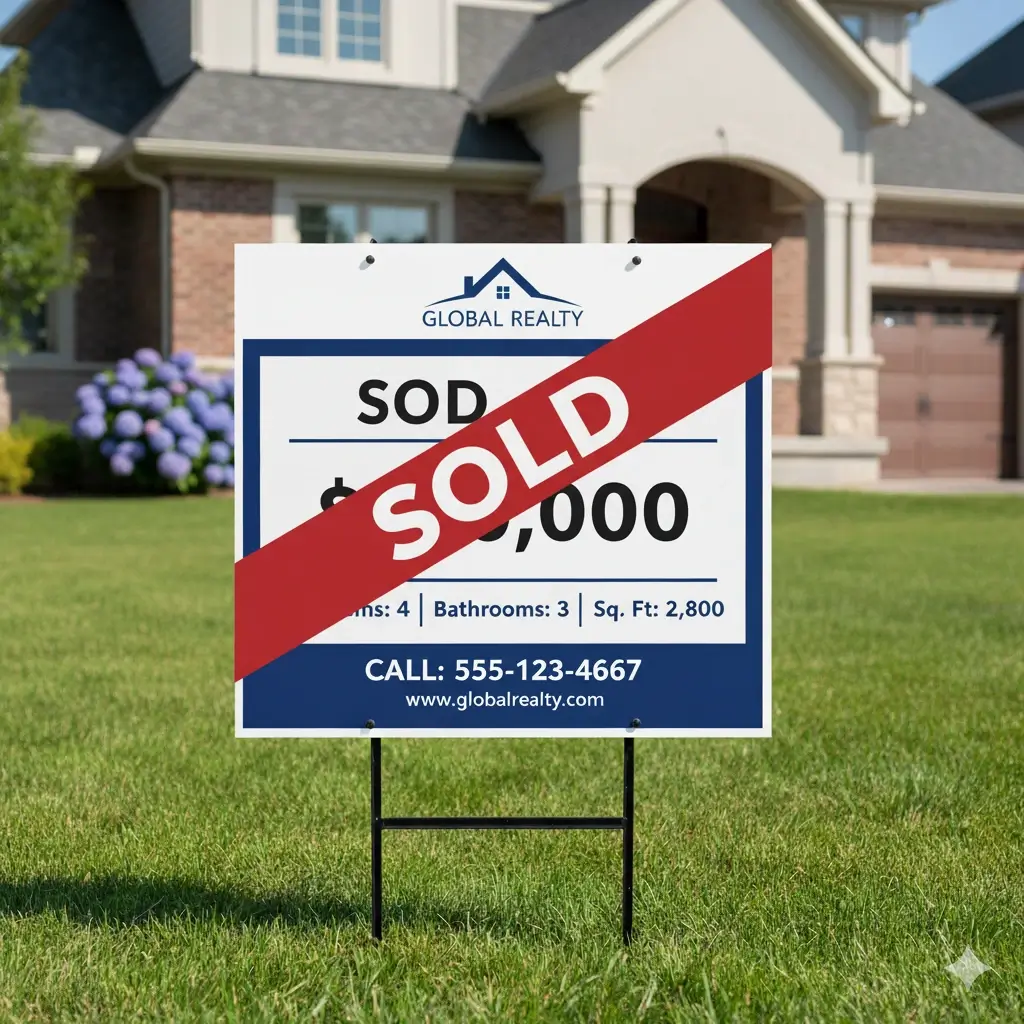
Aktualisierung eines Immobilienmotivs
Passe Preis oder Status an, ohne das Gesamtdesign zu ändern.
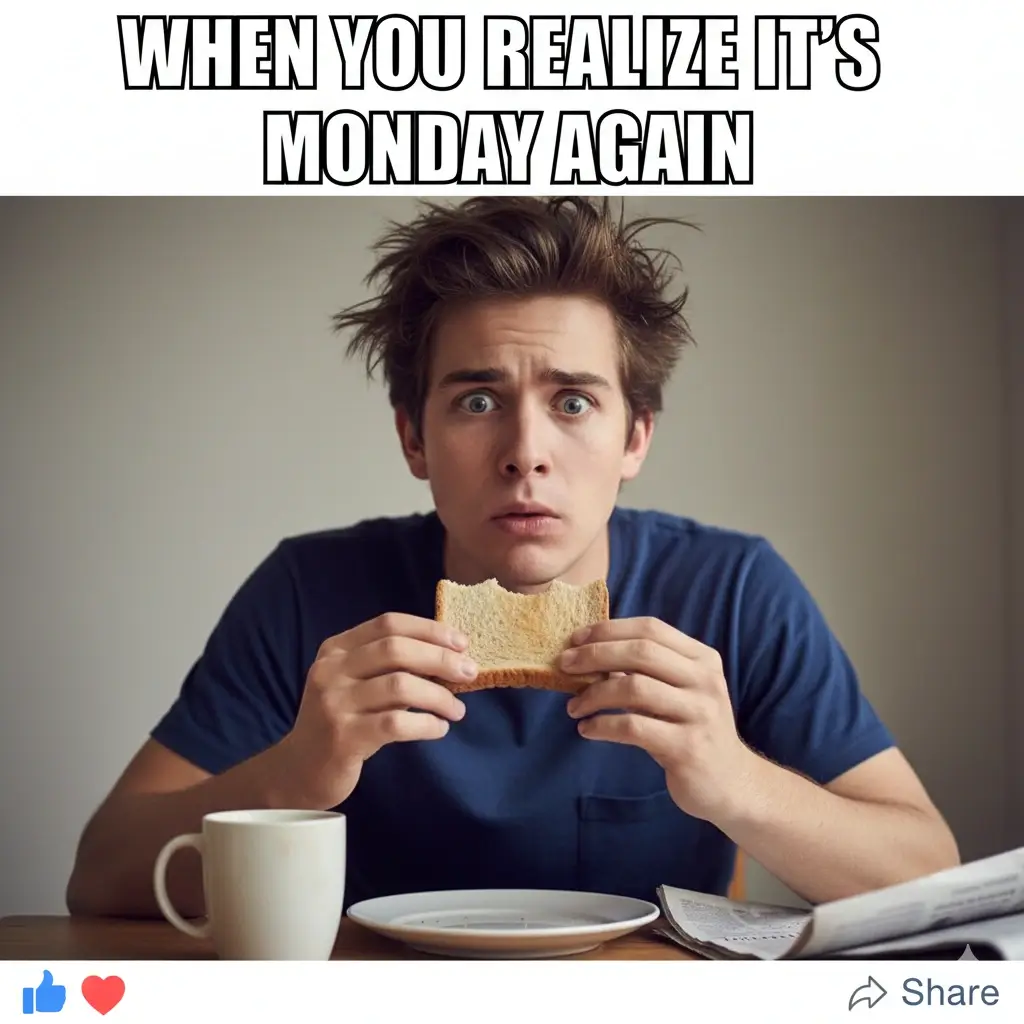
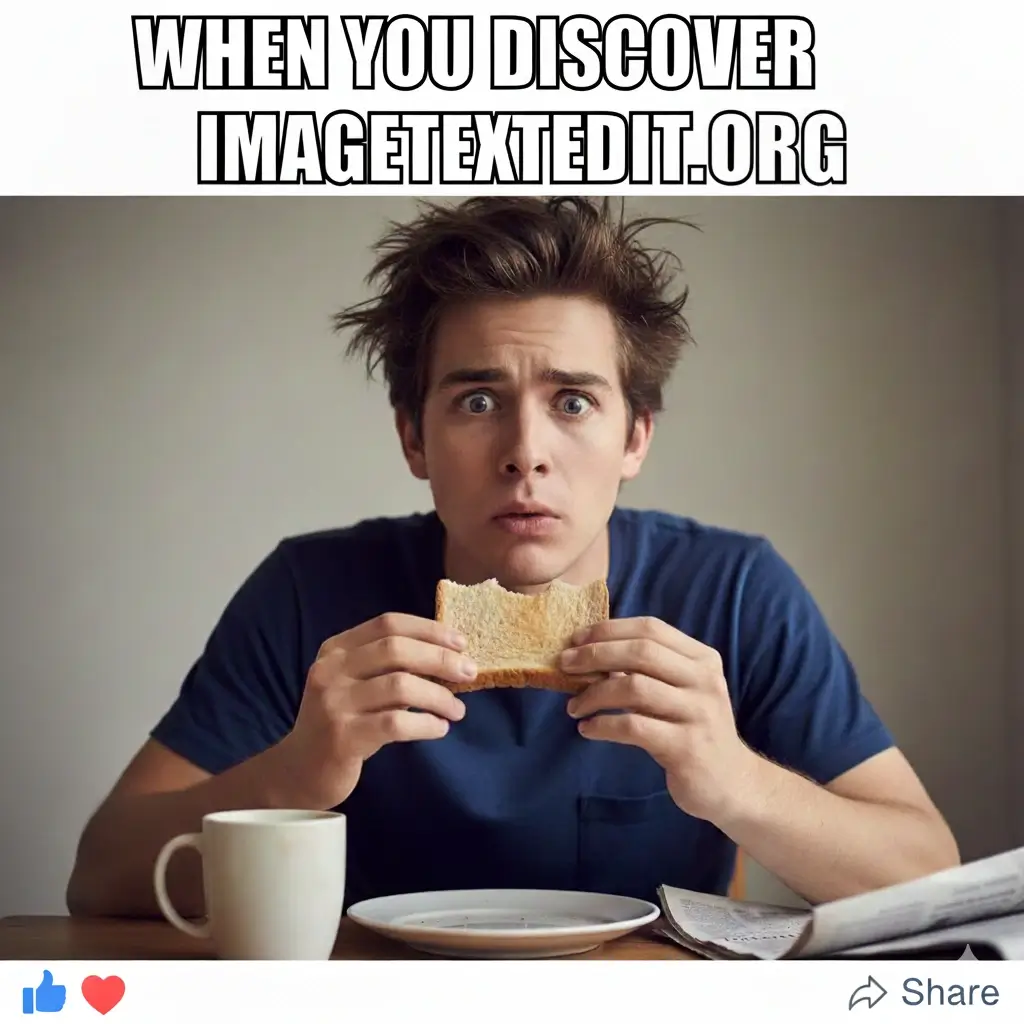
Neuer Text für Social Grafik
Ersetze kurze Headlines in Social Visuals und halte den Markenlook zusammen.
Was Nutzer von einem Editor mit gleichem Schriftstil erwarten
Text im Bild mit ahnlichem Schriftbild bearbeiten
Die KI analysiert die vorhandenen Buchstaben und versucht ein ahnliches Schriftbild, Gewicht und Spacing zu erzeugen. Dadurch wirkt das bearbeitete Bild eher wie ein Teil des Originals als wie eine schnelle Überlagerung.
Stark für Screenshot Korrekturen
Screenshots gehoren zu den wichtigsten Anwendungsfällen für dieses Keyword. Du kannst Tippfehler korrigieren, Daten aktualisieren, Zahlen ändern oder kurze UI Texte ersetzen und dabei einen glaubwurdigeren Eindruck behalten.
Fur finale Bilder statt nur fur Ebenen Editoren
Viele Design Tools machen daraus eine neue editierbare Textebene. Diese Seite verfolgt etwas anderes: das finale exportierte Bild selbst zu bearbeiten, sodass der Ersatz natürlich in Screenshot, Grafik, Schild oder Label eingebettet bleibt.
Unterstutzt JPG, PNG, JPEG und WebP
Du kannst denselben Ablauf für flache JPG Fotos, PNG Grafiken und andere gängige Bildformate nutzen. Das ist besonders hilfreich, wenn die Quelldatei fehlt und nur noch das fertige Bild mit eingebranntem Text existiert.
Fur schnelle Textwechsel ausgelegt
Wenn du nur eine Zeile ändern und direkt weitermachen willst, ist Geschwindigkeit wichtig. Die Seite ist auf kurze Aktualisierungen in Menus, Anzeigen, Produktbildern, Postern und Screenshots mit moglichst wenig manueller Nacharbeit ausgelegt.
Hintergrundreparatur bleibt im Fokus
Die Schrift ahnlich zu treffen ist nur ein Teil der Arbeit. Das Tool versucht auch, die Fläche unter dem entfernten Text zu reparieren, damit das Ergebnis auf Texturen, Farbflächen, Schildern und Druckmotiven sauberer aussieht.
Was unsere KI anzugleichen versucht
Visuelle Details, die moglichst erhalten bleiben sollen
- Schriftstärke und allgemeiner Eindruck der Buchstabenform
- Textgrosse im Verhältnis zum ursprunglichen Design
- Farbe, Kontrast und einfache Verlaufsrichtung
- Abstände, Ausrichtung und Zeilenposition
- Schatten, Konturen und Kantenwirkung soweit moglich
- Hintergrundkontinuität rund um den ersetzten Text
Bilder, die meist besonders gut funktionieren
- Gut lesbare Screenshots mit klaren UI Texten
- Menus, Flyer und Poster mit kurzen Textwechseln
- Produktlabels und Werbegrafiken
- Schilder und Banner mit moderater Perspektive
- JPG, PNG, JPEG und WebP Dateien mit klaren Textbereichen
- Bearbeitungen, bei denen der neue Text nicht viel länger ist als der alte
Sauberere same-font image-Textbearbeitung schon beim ersten Versuch
same-font image-Dateien enthalten oft scharfe Schrift, font-stylee Bereiche und klare UI-Kanten. Diese Hinweise helfen bei Auswahl, Ersatzlänge und passendem Workflow vor der Generierung.
Diese Seite passt, wenn
- Nur der fertige same-font image-Export vorhanden ist und die Quelldatei fehlt.
- Ein kurzer Preis, ein Label, Datum, Button oder Untertitel geändert werden soll.
- Der alte Text gut lesbar ist und auf einem einfachen oder mittleren Hintergrund liegt.
Schwache Eingaben vermeiden
- Keine leeren font-styleen Bereiche ohne Text auswählen.
- Kein kurzes Wort durch einen viel längeren Satz im selben Raum ersetzen.
- Sehr kleine, unscharfe, gekrümmte oder stark schattierte Schrift braucht oft kürzere Ersetzungen.
Besseren Workflow wählen
- Für komprimierte JPG- oder JPEG-Dateien den JPEG-Editor nutzen.
- Für bestmögliche Schriftähnlichkeit die Same-Font-Seite nutzen.
- Für WebP-Exporte den WebP-Editor nutzen.
| same-font image-Ziel | Besserer Ersatz | Warum es passt |
|---|---|---|
| Menüpreis ändern | $12.99 | Kurze Zahlen passen besser in den ursprünglichen Abstand. |
| Transparentes Label korrigieren | Vanilla | Ein kurzes Label erhält den font-styleen Kontext. |
| UI-Screenshot aktualisieren | Export | Kurze UI-Wörter lassen sich sauberer einfügen. |
Beste Anwendungsfälle für Text im Bild mit gleichem Stil
Screenshots und UI Aufnahmen
Bearbeite Screenshot Text, wenn du einen Tippfehler korrigieren, ein Label austauschen, ein Datum aktualisieren oder eine Zahl in einem Produktmockup, Tutorial oder Präsentationsbild ändern musst. Das ist einer der klarsten Fälle für diese Art der Bearbeitung.
Menus und Preistafeln
Restaurants, Cafes und Dienstleister müssen oft nur einen Preis oder ein einzelnes Angebot anpassen. Ein Editor mit gleichem Schriftstil hilft, wenn der neue Text weiterhin in den gedruckten Menu Look passen soll.
Produktfotos und Labels
Nutze die Seite für Label Texte, Geschmacksvarianten, Verpackungstests und kleine E-Commerce Updates. Das ist besonders nützlich, wenn die ursprungliche Quelldatei fehlt und nur noch das fertige Produktbild mit integriertem Text vorliegt.
Anzeigen, Banner und Social Grafiken
Marketingteams testen oft kurze Headlines, Angebote und CTA Texte. Das finale Bild mit ahnlichem Schriftstil zu bearbeiten spart Zeit, weil du nicht jedes Mal die komplette Design Datei neu offnen musst.
Schilder, Poster und Hinweise
Ändere Daten, Offnungszeiten, Eventinformationen oder kurze Hinweise und halte dabei das Gesamtbild des Designs stabil. Das ist besonders hilfreich, wenn die Originaldatei des Schilds oder Posters nicht mehr verfügbar ist.
Namen und Texte für personalisierte Geschenke
Für Mockups und Kundenvorschauen musst du manchmal Namen oder kurze Phrasen immer wieder austauschen. Dieser Workflow hilft dabei, Stil, Farbe und Position uber alle Varianten hinweg konsistent zu halten.
FAQ: Text im Bild im gleichen Schriftstil bearbeiten
Teste den Editor für gleichen Schriftstil
Lade ein Bild hoch, ersetze den Text und sieh, wie nah die KI am ursprunglichen Stil bleiben kann. Neue Nutzer erhalten 4 Gratis Credits zum Start.
Warum Nutzer diesen Workflow wählen
Datenschutz zuerst
Dein Upload wird fur die Bearbeitung verarbeitet und nicht in ein manuelles Designprojekt umgewandelt.
Stilbewusste Bearbeitung
Der Ablauf ist darauf ausgerichtet, den Look des vorhandenen Textes zu respektieren, nicht ihn nur zu uberdecken.
Fur echte Bildanwendungen gemacht
Nutze es für Screenshots, Menus, Schilder, Produktfotos und Social Visuals.
Läuft im Browser
Du brauchst keine Desktop Software, um schnelle Änderungen mit ahnlichem Schriftstil umzusetzen.