元のフォント風で画像内テキストをオンライン編集
AI画像文字編集ツールを使って、画像内の文字を元のフォントの雰囲気、色、間隔、背景になじむ形で差し替えられます。スクリーンショット、JPGの商品画像、PNGグラフィック、メニュー、看板、ポスターの更新を、デザイン全体を作り直すことなくすばやく行えます。
画像をアップロード
ドラッグ&ドロップ、またはクリックしてアップロード
対応形式: JPG, PNG, JPEG, WebP(最大20MB)
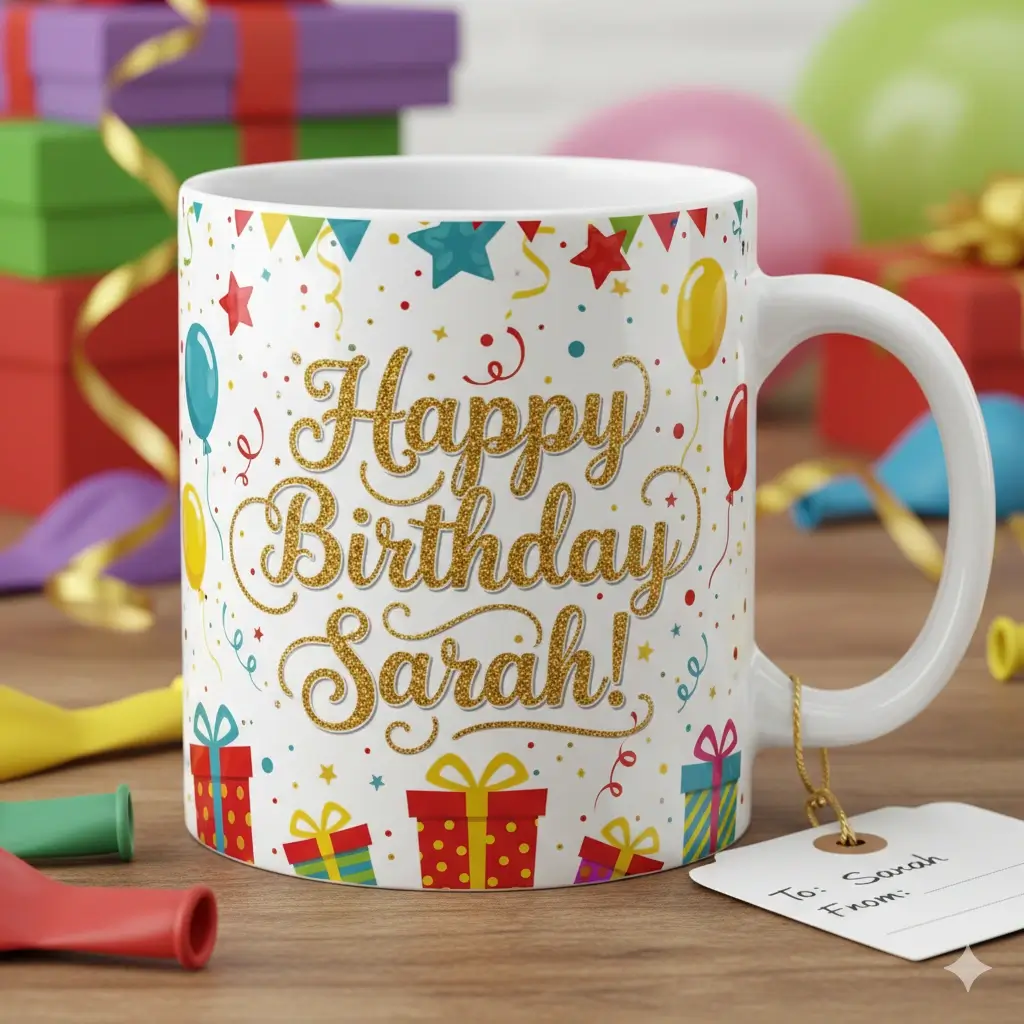
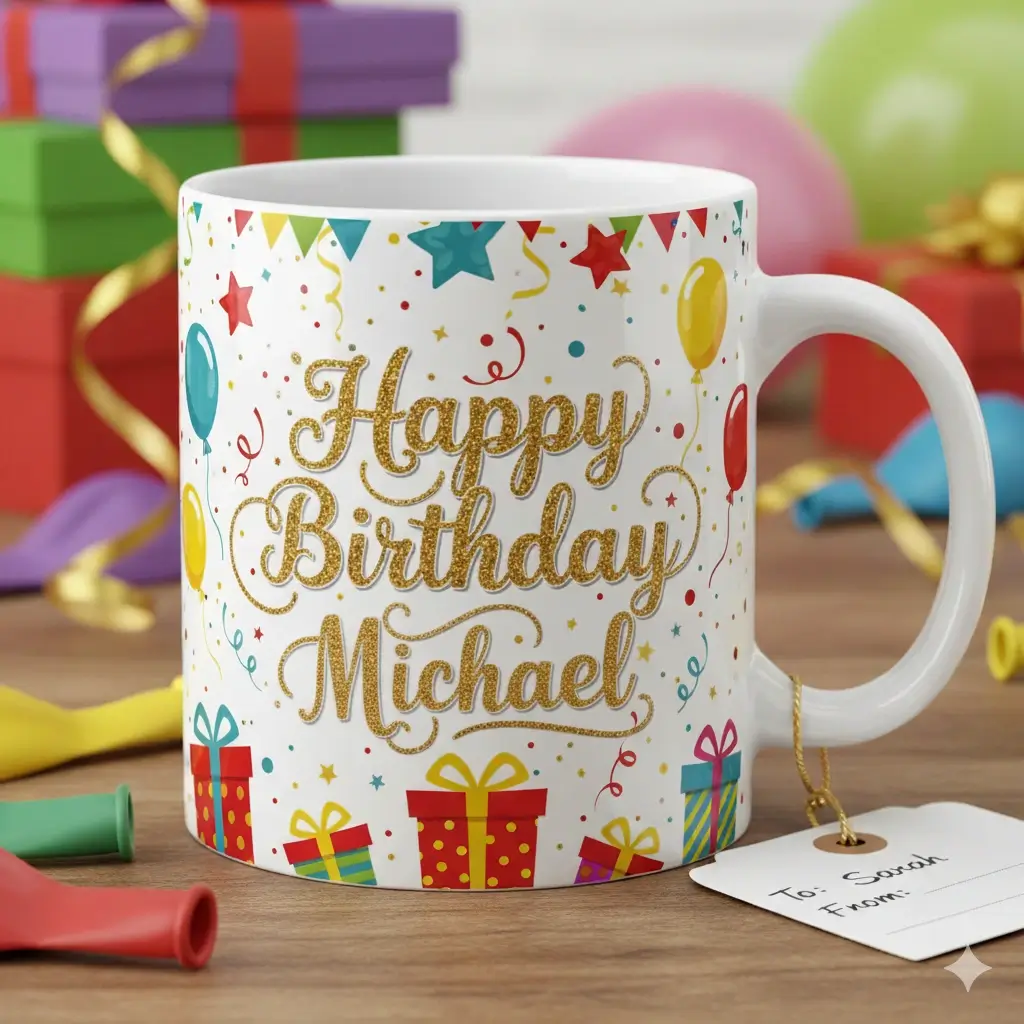
AIが元のフォント感、色、字間、レイアウトの印象を保ちながら編集します。
画像をアップロードして、数ステップで既存テキストを差し替えられます。
ドラッグして文字選択範囲を調整
文字を編集
画像プレビュー
編集を始めるには画像をアップロードしてください
画像を処理しています...
通常は30〜60秒ほどかかります
元のフォント風で画像内テキストを編集する方法
元画像をアップロード
差し替えたい文字がすでに入っている JPG、PNG、JPEG、または WebP 画像をアップロードします。オンライン画像文字編集ツールは、元の文字がある程度はっきり読めるほど、書体の特徴や背景を分析しやすくなります。
文字範囲を選択して新しい文言を入力
文字がある範囲を指定し、置き換えたいテキストを入力します。ツールがフォントの印象、太さ、色、字間、周囲の質感を解析し、元の見た目に近づけます。単にテキストボックスを重ねるのではなく、元のフォント風で画像内テキストを編集したい人向けの工程です。
生成して編集後画像を保存
AIが元の文字を除去し、背景を補完してから新しい文字を自然になじませます。スクリーンショット、看板、ラベル、メニュー、各種グラフィックでも、元画像の一部のように見える仕上がりを目指せます。
文字だけを変えて、デザインの印象は崩さない
元のフォント風で画像の文字を編集したい人の多くは、デザイン全体を作り直したいわけではありません。誤字の修正、日付の更新、商品ラベルの差し替え、価格変更などを、元のレイアウトの自然さを保ったまま行いたいのです。このページは、そうした具体的な意図に合わせて設計しています。新しいテキストレイヤーを上から載せるのではなく、元画像に最初から入っていたような見た目を保つことを重視しています。
元のフォント風で編集した Before / After 例
ここでは、同系フォントで画像の文字を差し替えるツールに期待される代表例を紹介します。書体の雰囲気の維持、背景補完、実務での更新スピードを重視した例です。
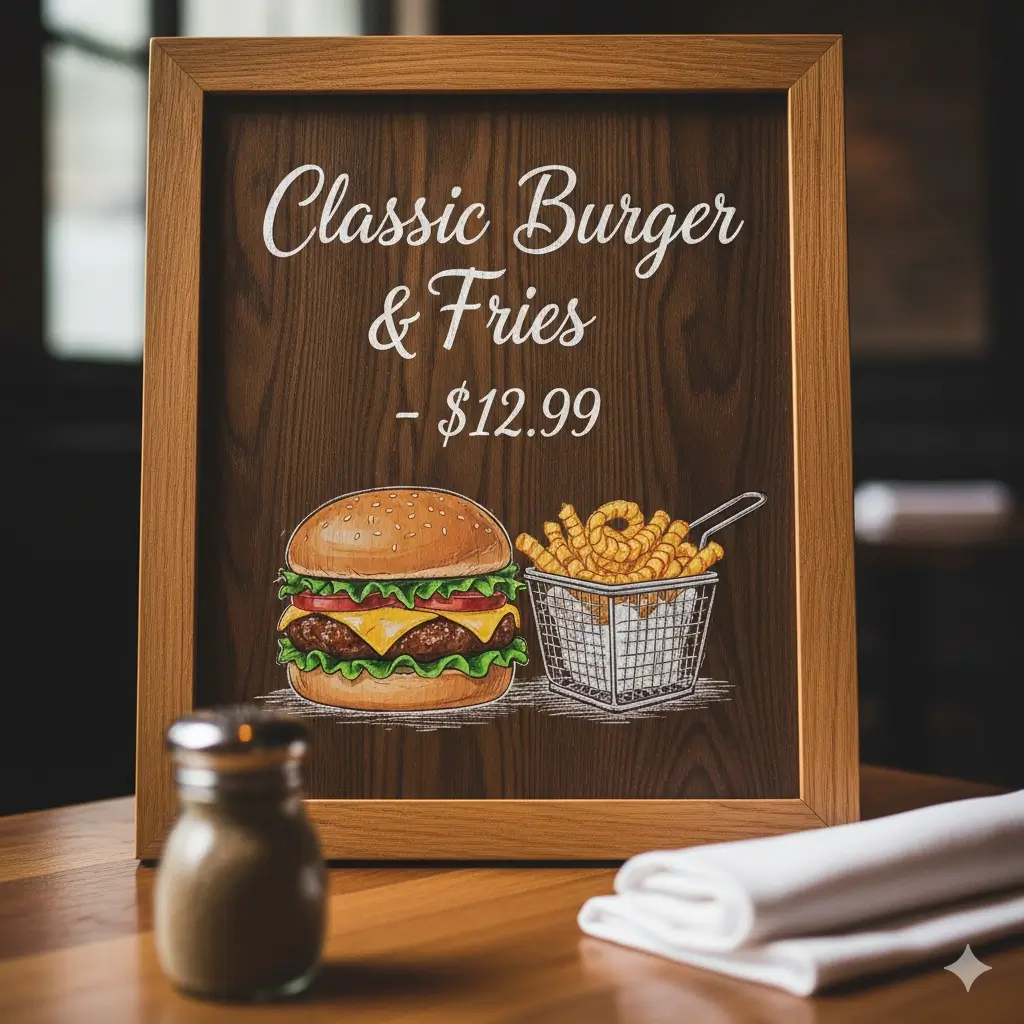
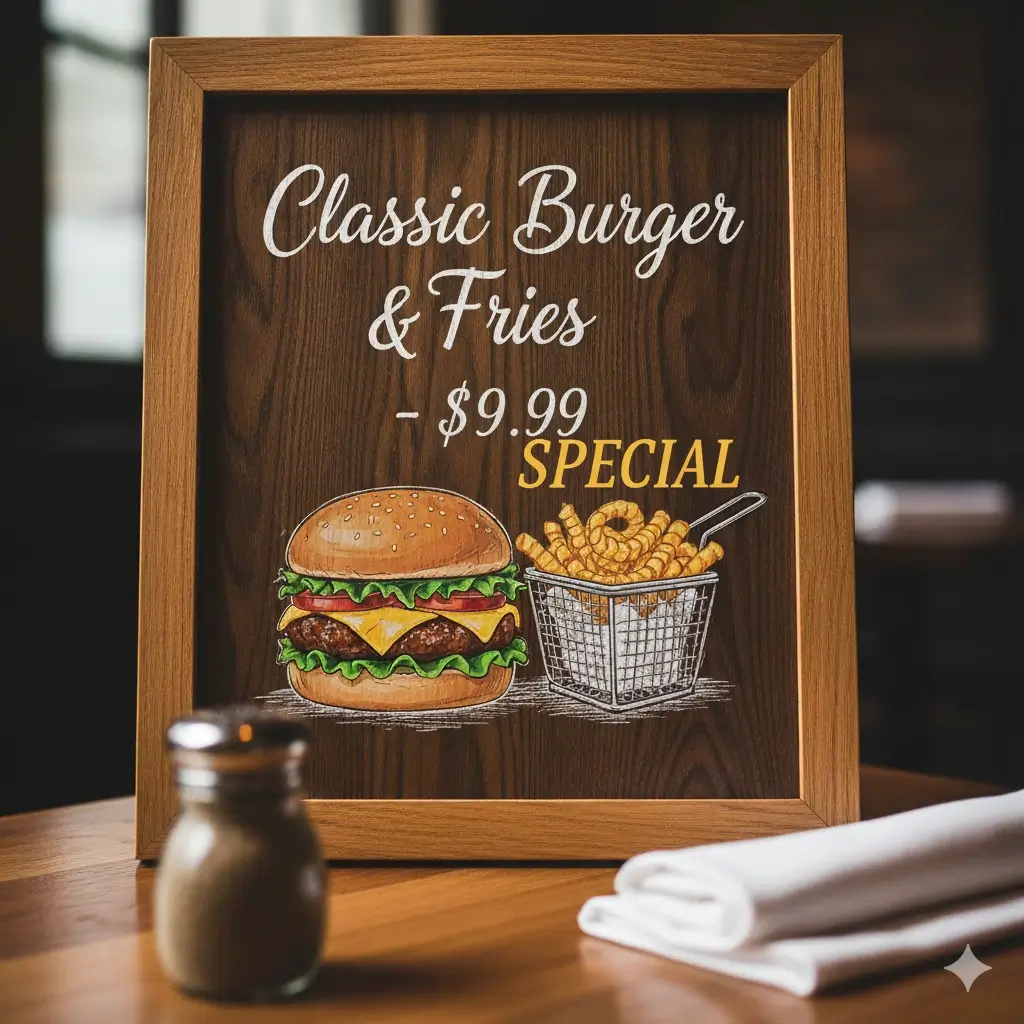
レストランメニューの価格更新
印刷物の雰囲気を保ちながら、メニュー文字や価格を差し替えます。
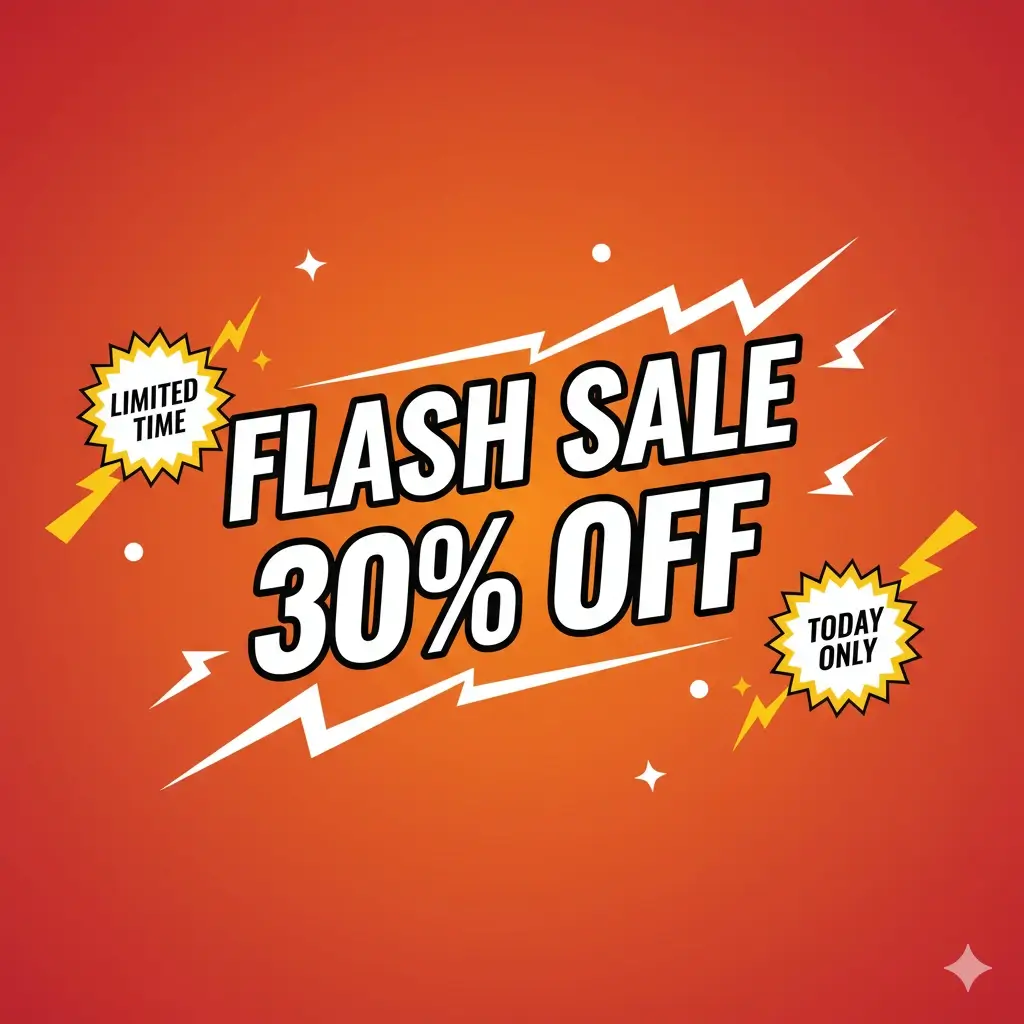
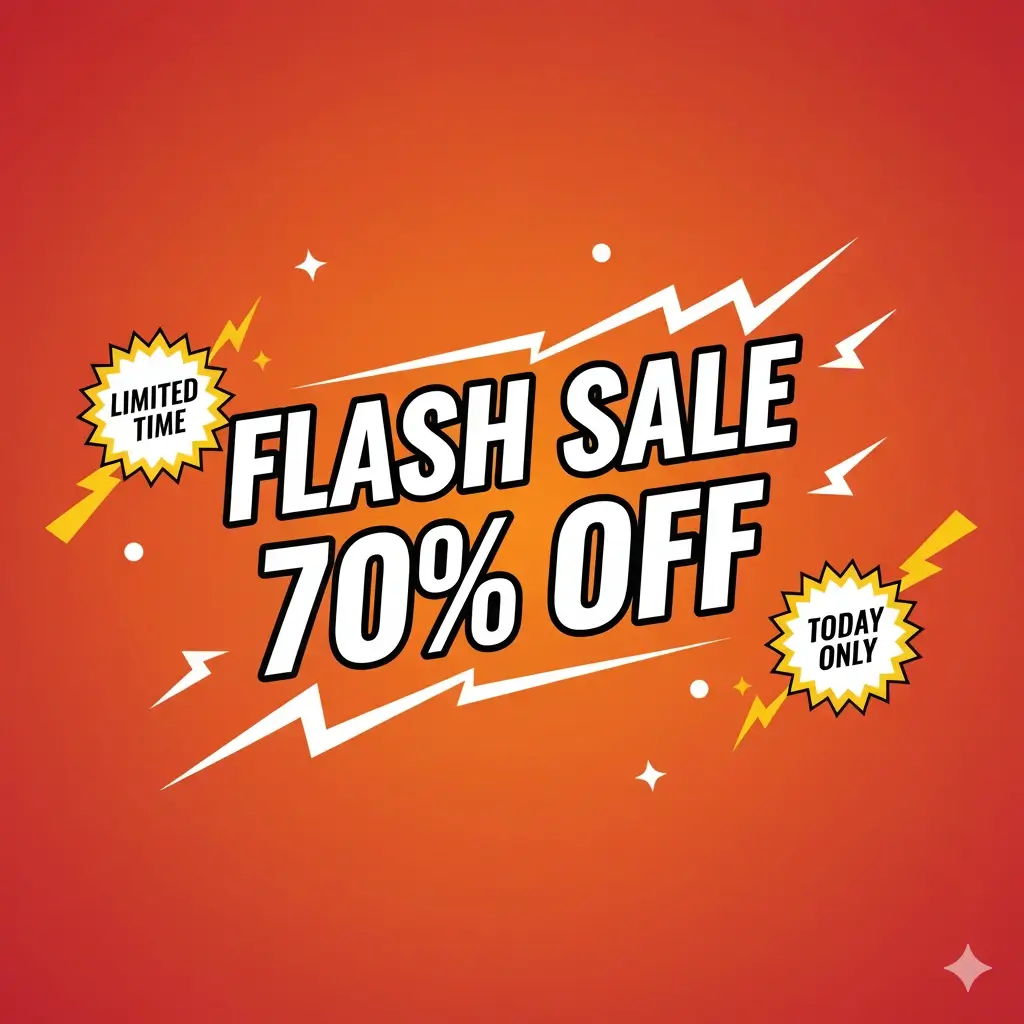
セールバナー文言の差し替え
グラフィック全体を作り直さず、販促文言だけを更新できます。
名入れギフトの文字変更
名前や短いメッセージを、元の雰囲気を保ちながら差し替えます。
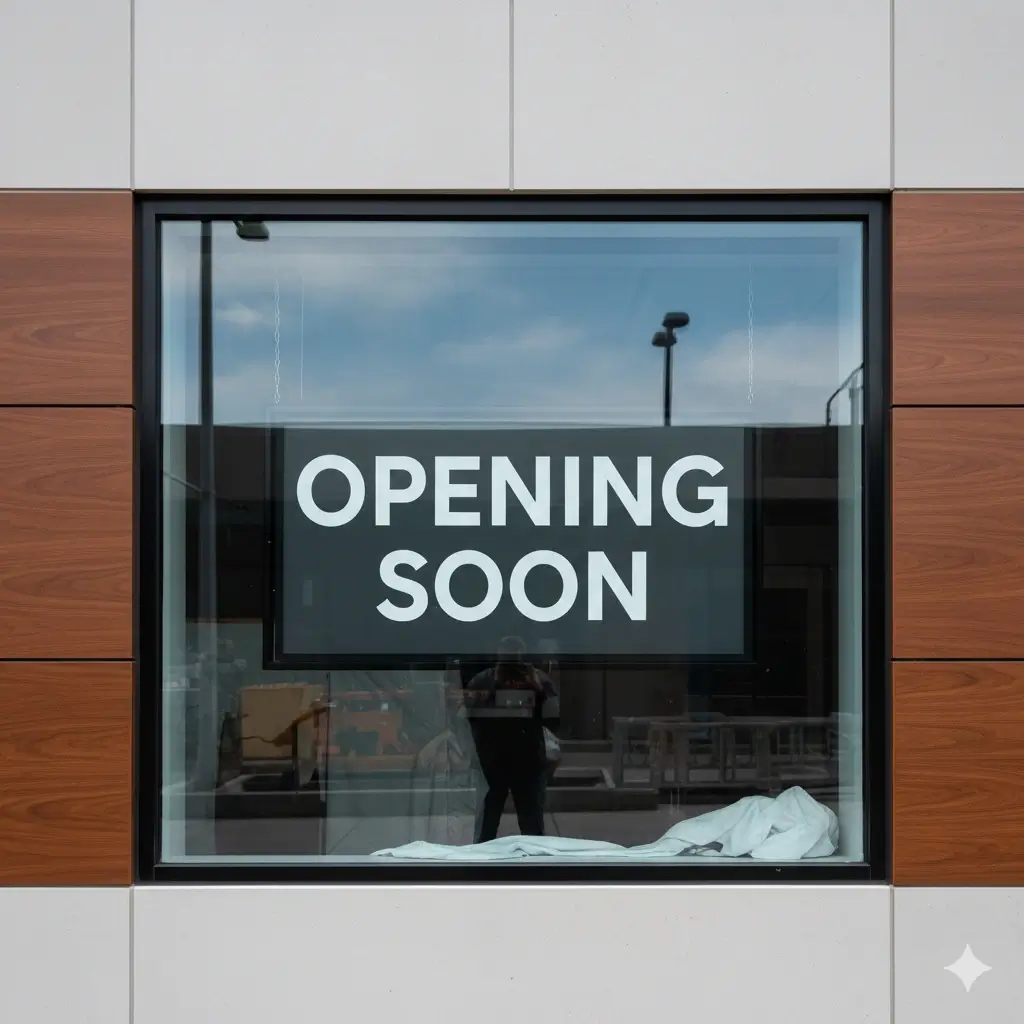
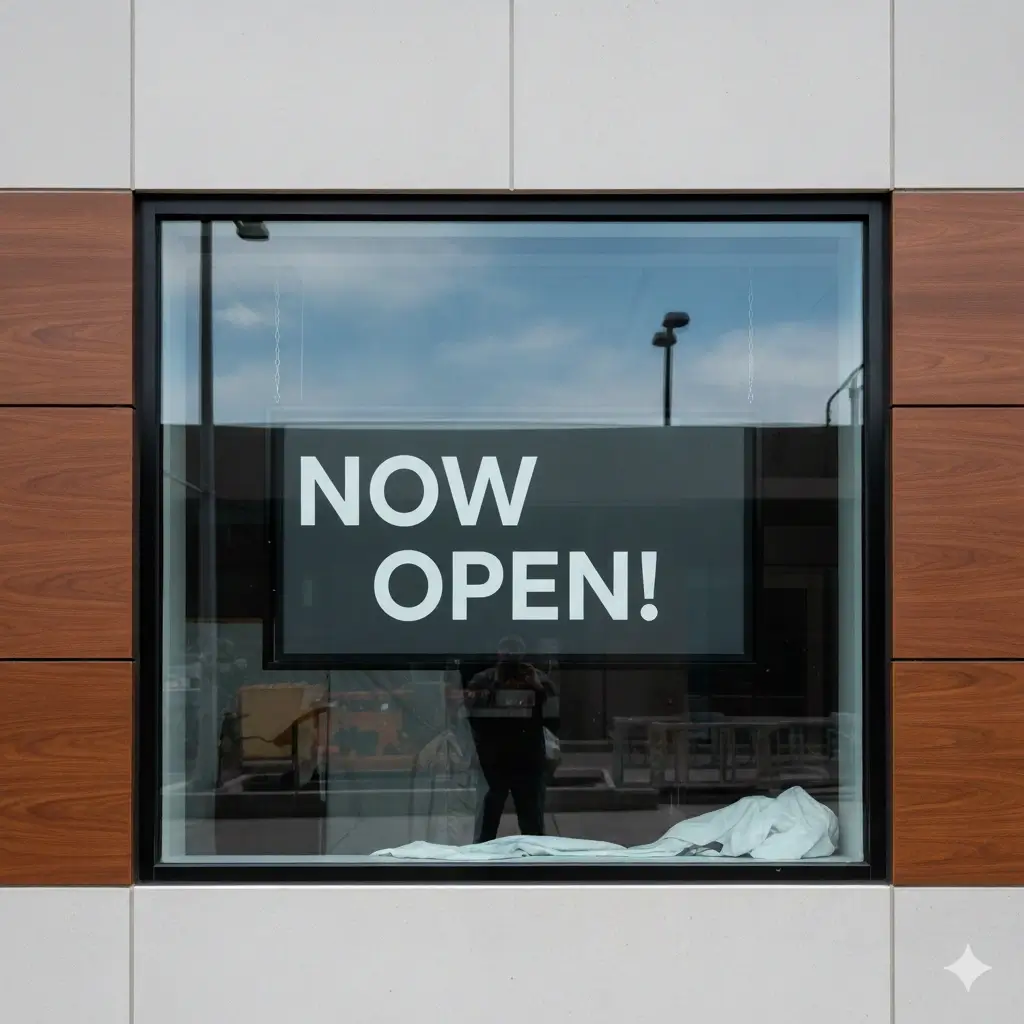
店舗サインの文言変更
コントラストやレイアウトを保ちながら看板テキストを更新します。
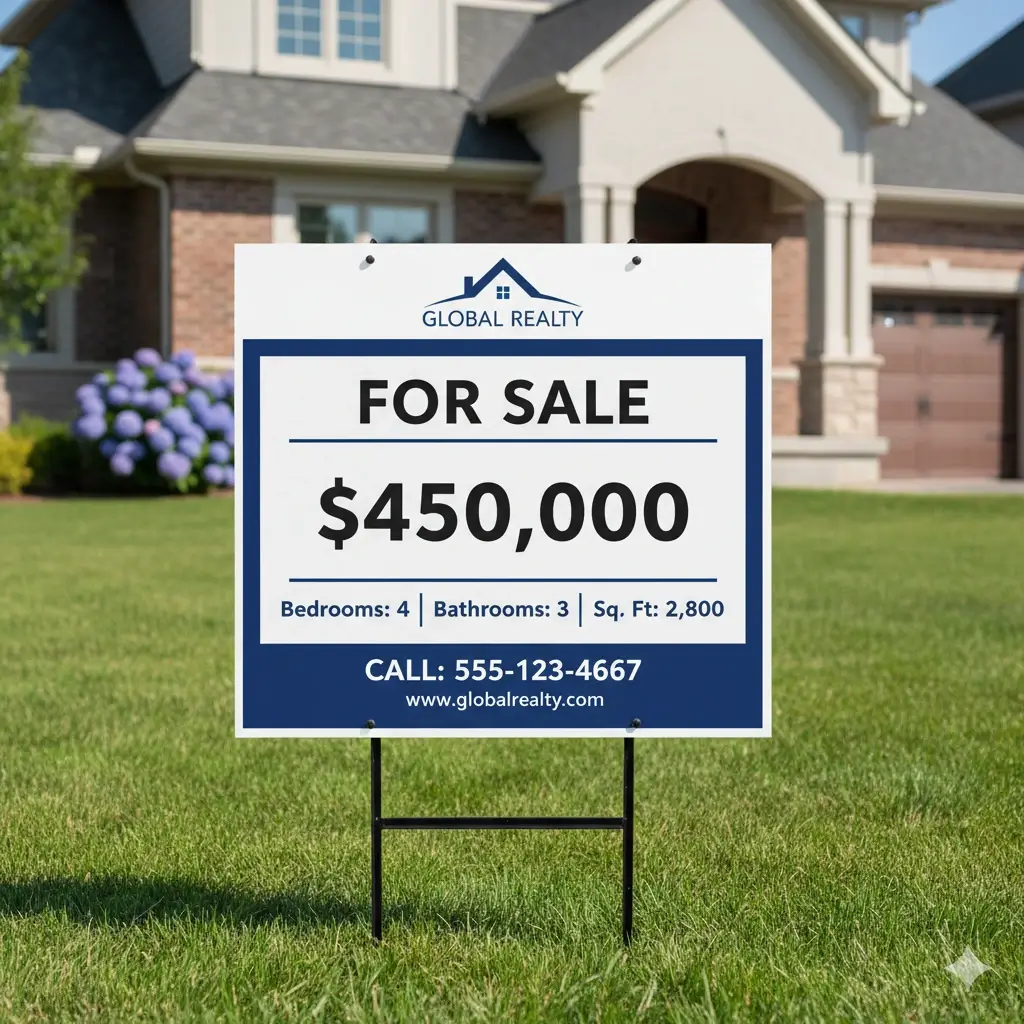
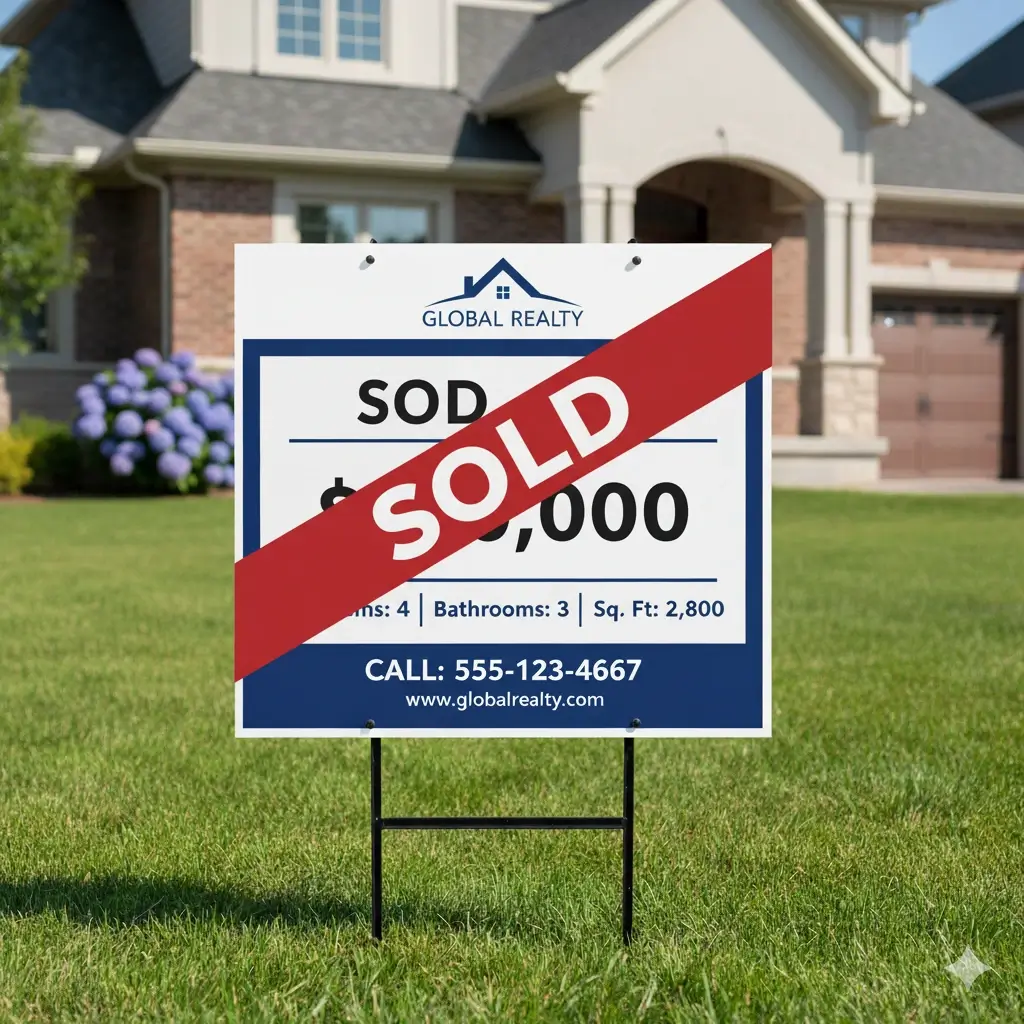
物件グラフィック情報の更新
価格やステータス表記を、全体デザインを崩さずに変更できます。
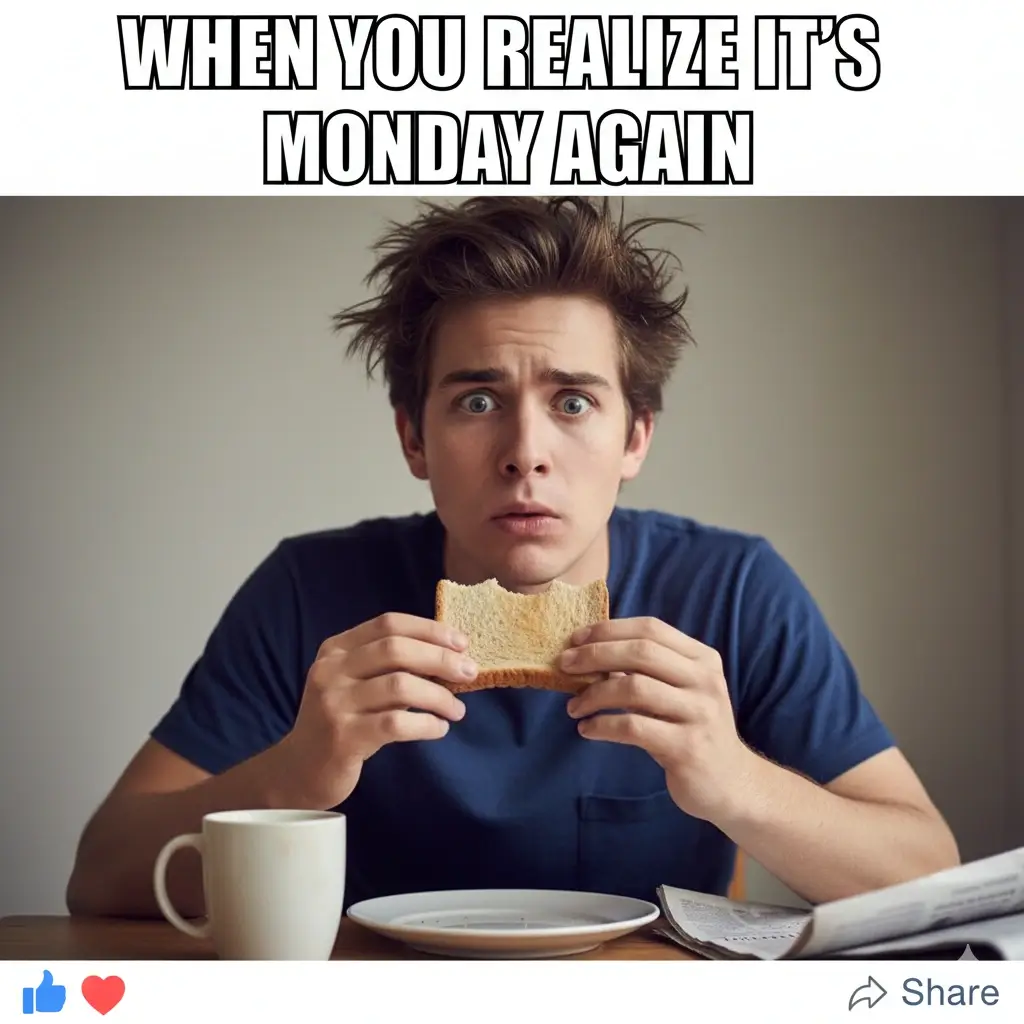
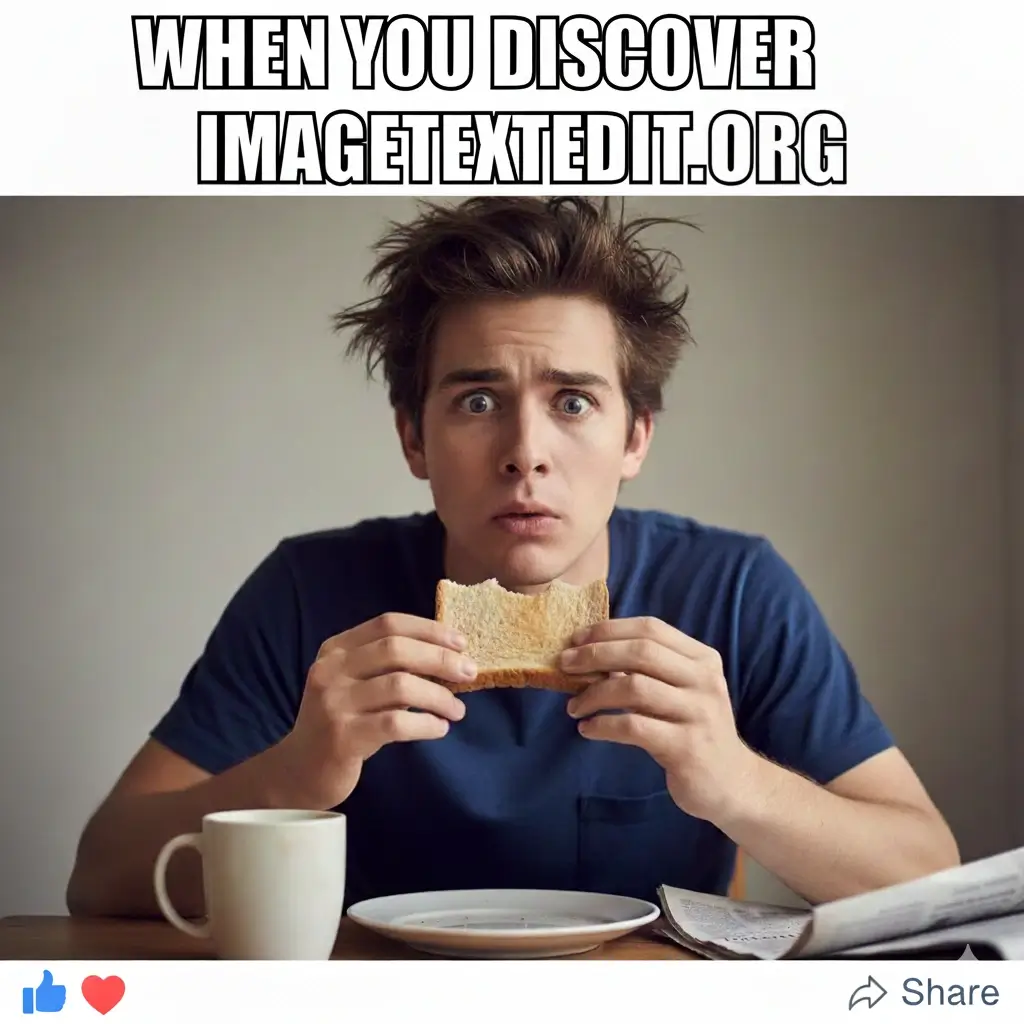
SNS向け画像の見出し差し替え
短い見出しを差し替えつつ、ブランド感や見た目の統一感を保てます。
元のフォント風で画像文字を編集したい人に必要な機能
元のフォント感を保った文字差し替え
AIが元の文字の特徴を分析し、近いフォントの雰囲気、太さ、字間を再現しようとします。単なるテキスト重ねではなく、元画像に近い印象を保ちやすくなります。
スクリーンショットの文字修正に強い
このキーワードで検索するユーザーの意図として、スクリーンショット編集は特に強い用途です。誤字修正、日付変更、数値更新、UI 文言の差し替えなどを、違和感を抑えて行いやすくなります。
レイヤー編集ではなく完成画像を直接更新
多くのデザインツールは文字を新しい編集レイヤーに変換します。このページが重視するのは別の方向です。完成済みの画像そのものを編集し、スクリーンショット、グラフィック、看板、ラベルに元から入っていたような見た目を目指します。
JPG、PNG、JPEG、WebP に対応
フラット化された JPG 写真や PNG グラフィックなど、一般的な画像形式で同じ流れを使えます。元デザインのソースファイルがなく、文字が画像に焼き込まれているケースで特に役立ちます。
短い文言差し替えをすばやく進めやすい
一行だけ変えたいなら、編集スピードは重要です。このページは、メニュー、広告、商品画像、ポスター、スクリーンショットの短いテキスト更新を、なるべく少ない手作業で進められるよう構成しています。
背景補完まで含めて自然さを重視
フォントを似せるだけでは十分ではありません。削除した文字の背後にある背景も補完し、テクスチャ背景、色面、看板、印刷物でもより自然に見えることを重視しています。
AIが近づけようとする要素
再現を目指す主な見た目の要素
- フォントの太さと文字形状の雰囲気
- 元デザインに対する文字サイズのバランス
- 色、コントラスト、単純なグラデーション方向
- 字間、位置合わせ、行位置
- 可能な範囲での影、縁取り、輪郭表現
- 置き換え部分まわりの背景のつながり
比較的うまくいきやすい画像
- 文字が読み取りやすいスクリーンショット
- 短い文言差し替えのメニュー、チラシ、ポスター
- 商品ラベルや販促グラフィック
- 遠近感が強すぎない看板やバナー
- 文字部分がはっきりした JPG、PNG、JPEG、WebP
- 元の文字より極端に長くならない差し替え
same-font imageの文字編集を最初の生成からきれいに仕上げる
same-font imageはくっきりした文字、透明部分、UIの鋭い境界を含むことが多い形式です。生成前に選択範囲、置換文字の長さ、適切な編集フローを確認できます。
このページが向くケース
- 手元にあるのが最終書き出しのsame-font imageだけで、元デザインがない。
- 価格、ラベル、日付、ボタン、短いキャプションだけを変えたい。
- 元の文字が読めて、背景が単純または中程度の複雑さ。
避けたい入力
- 文字を含まない透明な余白まで選択しない。
- 短い語句を同じスペースで長い文章に置き換えない。
- 極小、ぼけ、曲線、強い影の文字は短い置換が向いています。
別フローの選び方
- format-specific圧縮画像はJPEGエディターを使う。
- 形式よりフォント一致が重要なら同じフォント用ページを使う。
- WebP書き出しならWebPエディターを使う。
| same-font image編集の目的 | 置換入力例 | 合う理由 |
|---|---|---|
| メニュー価格を変更 | $12.99 | 短い数字は元の余白に収まりやすい。 |
| 透明ラベルを修正 | Vanilla | 短いラベルは透明素材の文脈を保ちやすい。 |
| UIスクリーンショット更新 | Export | 短いUI語句は自然に合成しやすい。 |
元のフォント風で画像文字を編集したい場面
スクリーンショットと UI キャプチャ
製品モックアップ、チュートリアル画像、資料用キャプチャで、誤字修正、ラベル変更、日付更新、数値差し替えをしたいときに役立ちます。この用途は、元のフォント風編集との相性が特に高いです。
メニューや価格表示
飲食店やサービス業では、価格やおすすめ文言を一部だけ更新したいことがあります。元の印刷スタイルを保ったまま差し替えたいとき、同系フォントでの画像編集が便利です。
商品画像とラベル表記
ラベル文言の変更、フレーバー名の差し替え、パッケージ案の比較、EC 向けの小さな更新に使えます。元ソースファイルがなく、完成画像に文字が焼き込まれている場合に特に有効です。
広告、バナー、SNS用グラフィック
マーケティング担当者は、短い見出し、オファー、CTA 文言を何度もテストしたいことがあります。完成画像を直接編集できれば、小さな文言変更のたびに元デザインを開き直す手間を減らせます。
看板、ポスター、お知らせ画像
日付、営業時間、イベント情報、短い告知文を変更しつつ、元のレイアウトの印象を保ちたい場面に向いています。元の看板データが手元にない場合にも使いやすい用途です。
名入れギフトや名前差し替え
モックアップや顧客確認用画像で、名前や短いフレーズを何度も変更したい場合に便利です。各バリエーションでも色味や配置、元のテイストを保ちやすくなります。
FAQ: 元のフォント風で画像内テキストをオンライン編集
このワークフローが選ばれる理由
プライバシー重視
アップロードした画像は編集処理のために使われ、手作業のデザイン案件として扱われるわけではありません。
見た目を意識した文字編集
単に上から文字を重ねるのではなく、元の文字の雰囲気を保った編集を目指しています。
実際の画像用途に対応
スクリーンショット、メニュー、看板、商品画像、SNS グラフィックなど幅広い用途で使えます。
ブラウザだけで使える
元のフォント風で文字を差し替えるために、デスクトップソフトを別途用意する必要はありません。